Este artigo explica, passo a passo, como exportar os dados de uma pesquisa, acompanhar o status da exportação e baixar a planilha gerada.
Passo a passo para exportar uma pesquisa
-
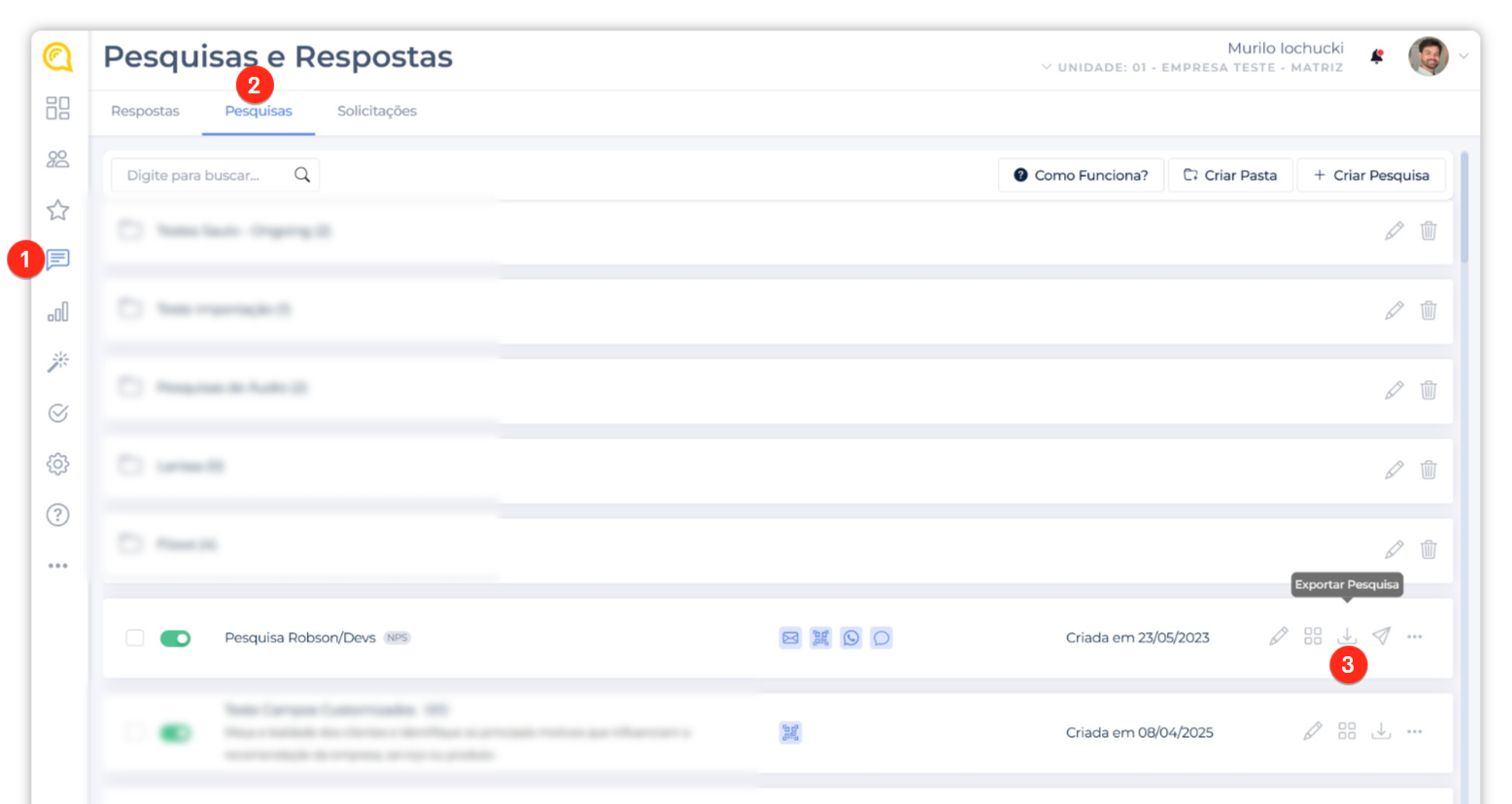
No menu lateral, clique em Pesquisa e Respostas.
-
Acesse a aba Pesquisas.
-
Localize a pasta onde a pesquisa está (caso existam várias pastas).
-
Ao lado da pesquisa, alguns ícones serão exibidos. (passe o mouse sobre eles para visualizar a função de cada um)
-
Clique na opção Exportar.
Opções de exportação disponíveis
Ao selecionar Exportar, você poderá escolher entre as seguintes opções:
-
Exportar tudo
-
Exportar respostas finalizadas
-
Exportar respostas não finalizadas
-
Exportar solicitações
Selecione a opção desejada para iniciar a exportação.
Acompanhando a exportação
Após iniciar a exportação:
-
Uma mensagem será exibida no final da página informando que a exportação foi gerada.
-
Ao clicar nessa mensagem, você será redirecionado para a fila de exportação.
Outra forma de acessar a fila de exportação
-
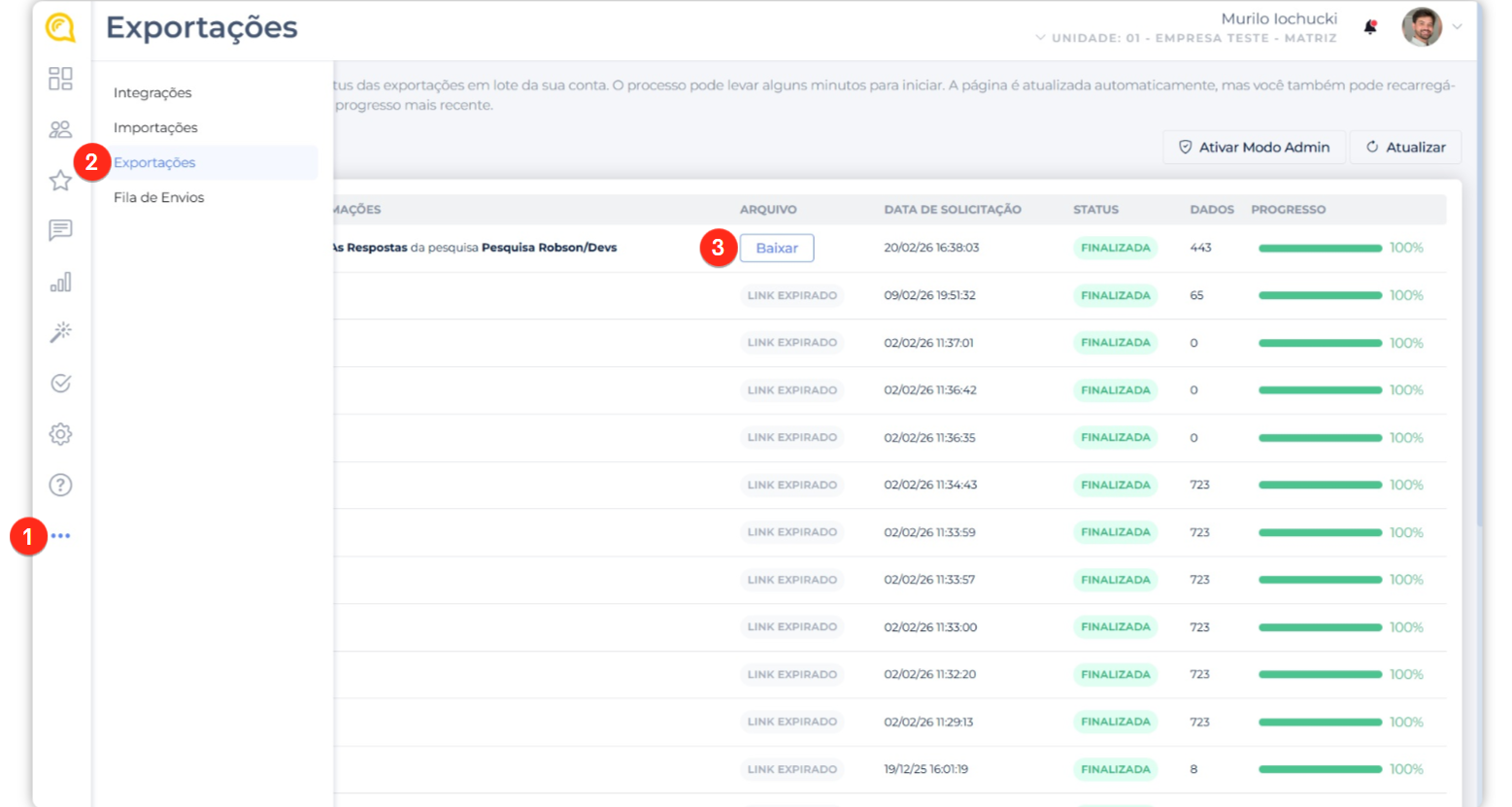
No menu lateral, clique nos três pontinhos (⋯).
-
Selecione a opção Exportações.
-
Nessa tela, serão exibidas todas as exportações realizadas, onde você pode:
-
Acompanhar o progresso
-
Baixar a planilha diretamente
-
Recebimento por e-mail
Além do download direto pela plataforma, a planilha exportada é enviada para o seu e-mail.