Como criar uma pesquisa no WhatsApp Flows
Neste artigo, você vai aprender como criar e publicar uma pesquisa no WhatsApp Flows dentro da Amplifique.me desde a criação até o envio para seus contatos.
Acessando o módulo de pesquisas
-
No menu lateral, acesse “Pesquisas e respostas”.
-
Clique em “Criar pesquisa”.
-
Escolha o tipo “Pesquisa WhatsApp Flows”.
Passo 1: Configuração inicial
-
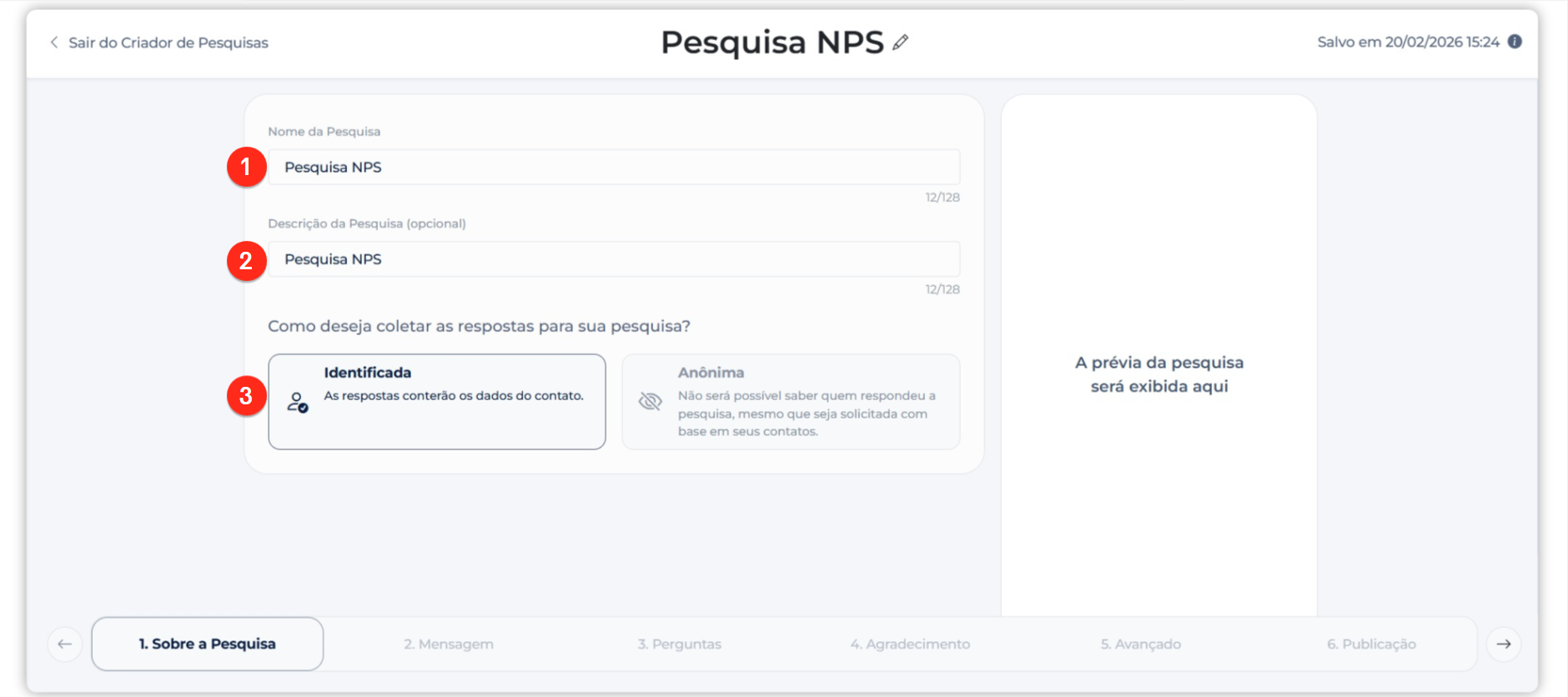
Nome da pesquisa: defina um nome para identificação interna.
Exemplo:
Pesquisa Teste 123 -
Descrição (opcional): insira uma breve explicação sobre a pesquisa.
-
Identificação: escolha se a pesquisa será identificada (com nome do respondente) ou anônima.
Após preencher essas informações, clique na seta ou vá direto ao Próximo passo.
Passo 2: Mensagem e aparência
-
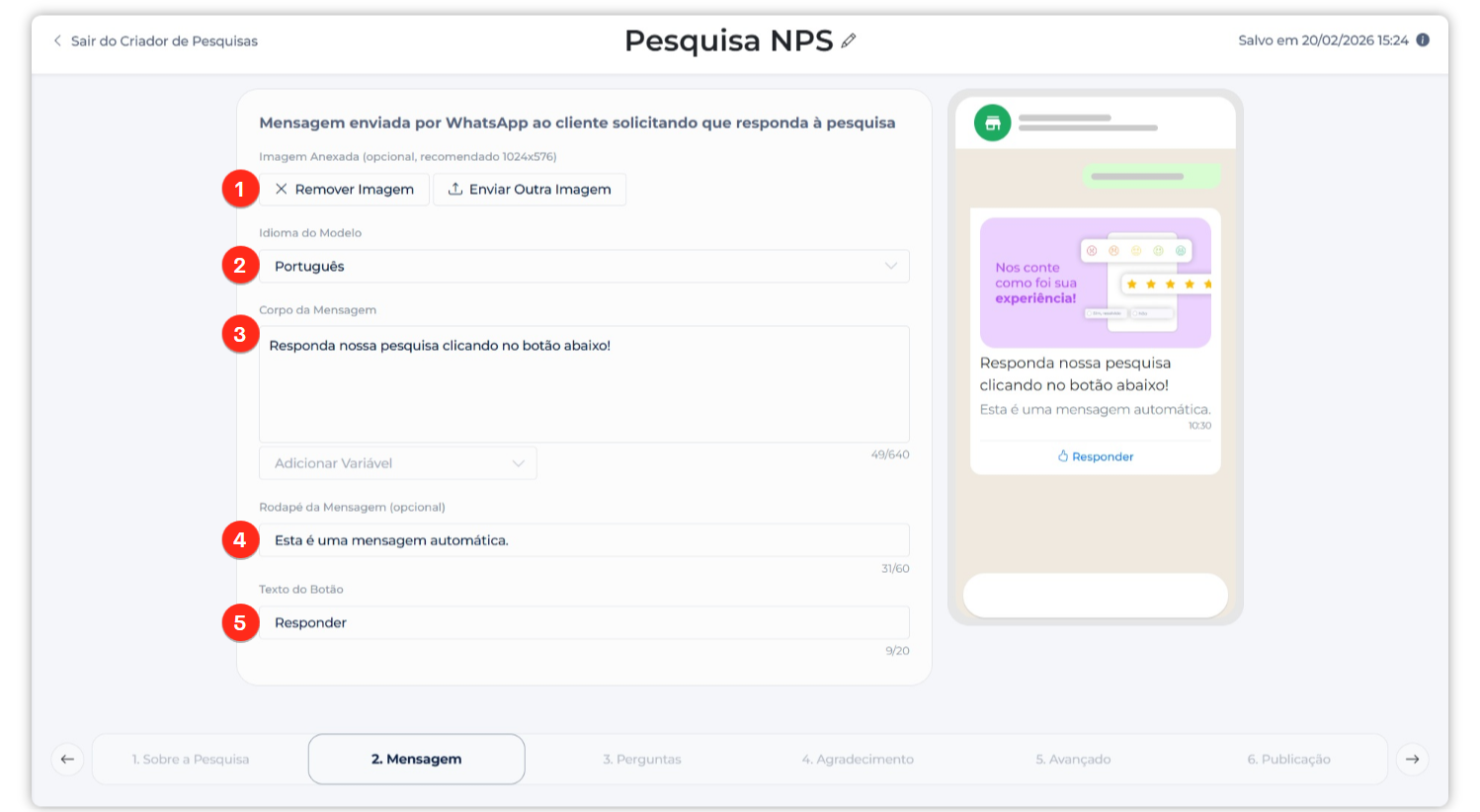
Imagem de cabeçalho:
-
Você pode enviar uma imagem do seu computador.
-
O sistema mostrará o tamanho recomendado para melhor visualização.
-
-
Idioma: selecione o idioma da mensagem (Português, Espanhol ou Inglês).
-
Texto da mensagem:
-
Escreva o conteúdo que será enviado no WhatsApp.
-
Você pode usar variáveis para personalizar a mensagem.
-
Passo 3: Adicionando perguntas
Agora é hora de montar sua pesquisa.
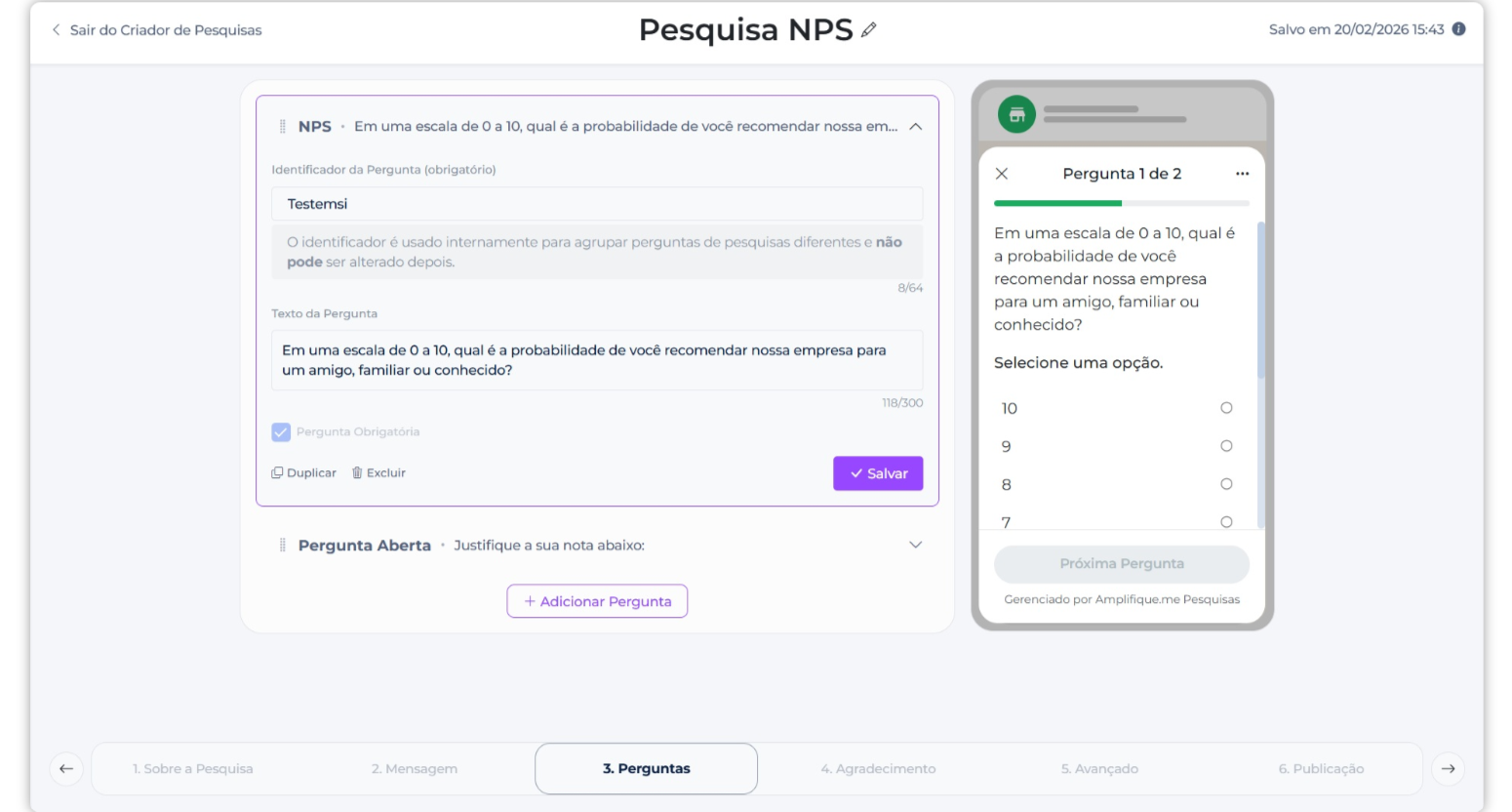
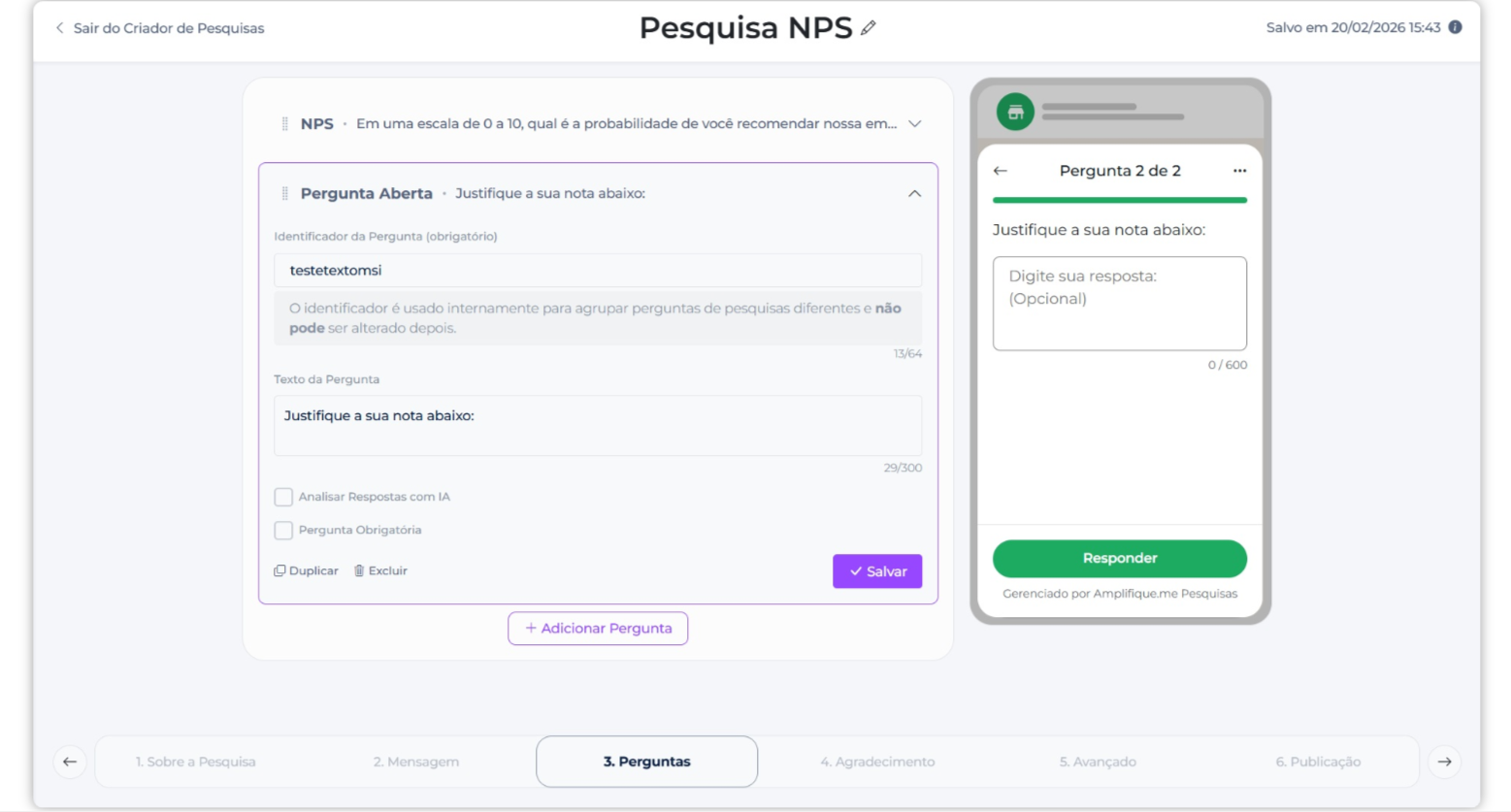
Clique em “Adicionar pergunta” e escolha o tipo:
-
NPS
-
CES / CSAT
Dica: escolha o formato que melhor representa a escala de satisfação que você quer medir.
Marque a opção “Pergunta obrigatória” se quiser garantir que a pessoa responda antes de prosseguir.
Também é possível adicionar perguntas de texto livre, com opção de análise via IA.
Limitação atual:
No WhatsApp Flows, não é possível usar condicionais (ex: “se a nota for menor que 6, mostrar pergunta X”). As pesquisas são lineares.
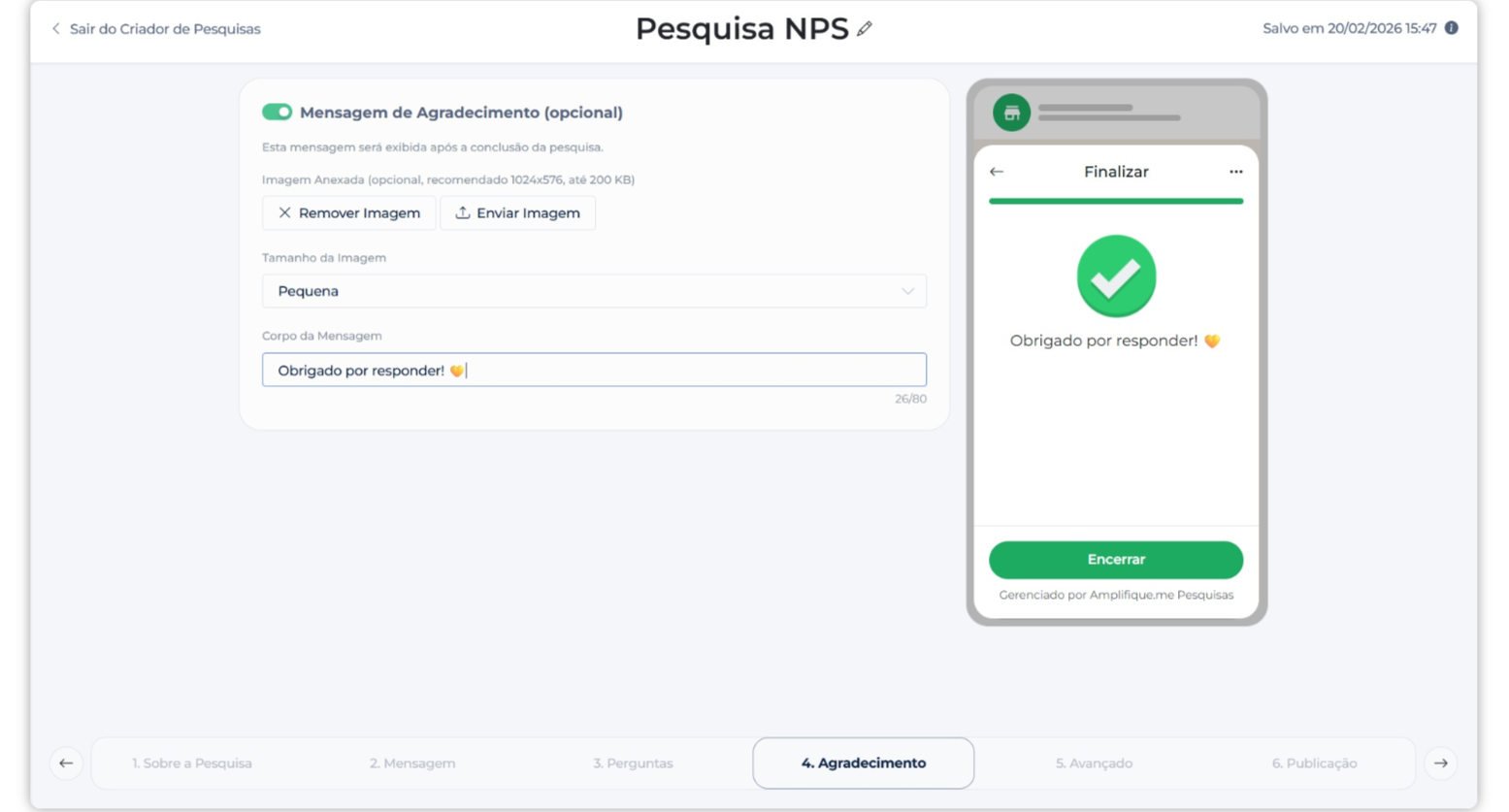
Passo 4: Mensagem de agradecimento
-
Você pode adicionar uma mensagem final personalizada (ex: “Obrigado por responder!”).
-
É possível incluir uma imagem de encerramento, se desejar.
Essa etapa é opcional, mas ajuda a dar um toque mais humano à experiência.
Passo 5: Configurações e automações
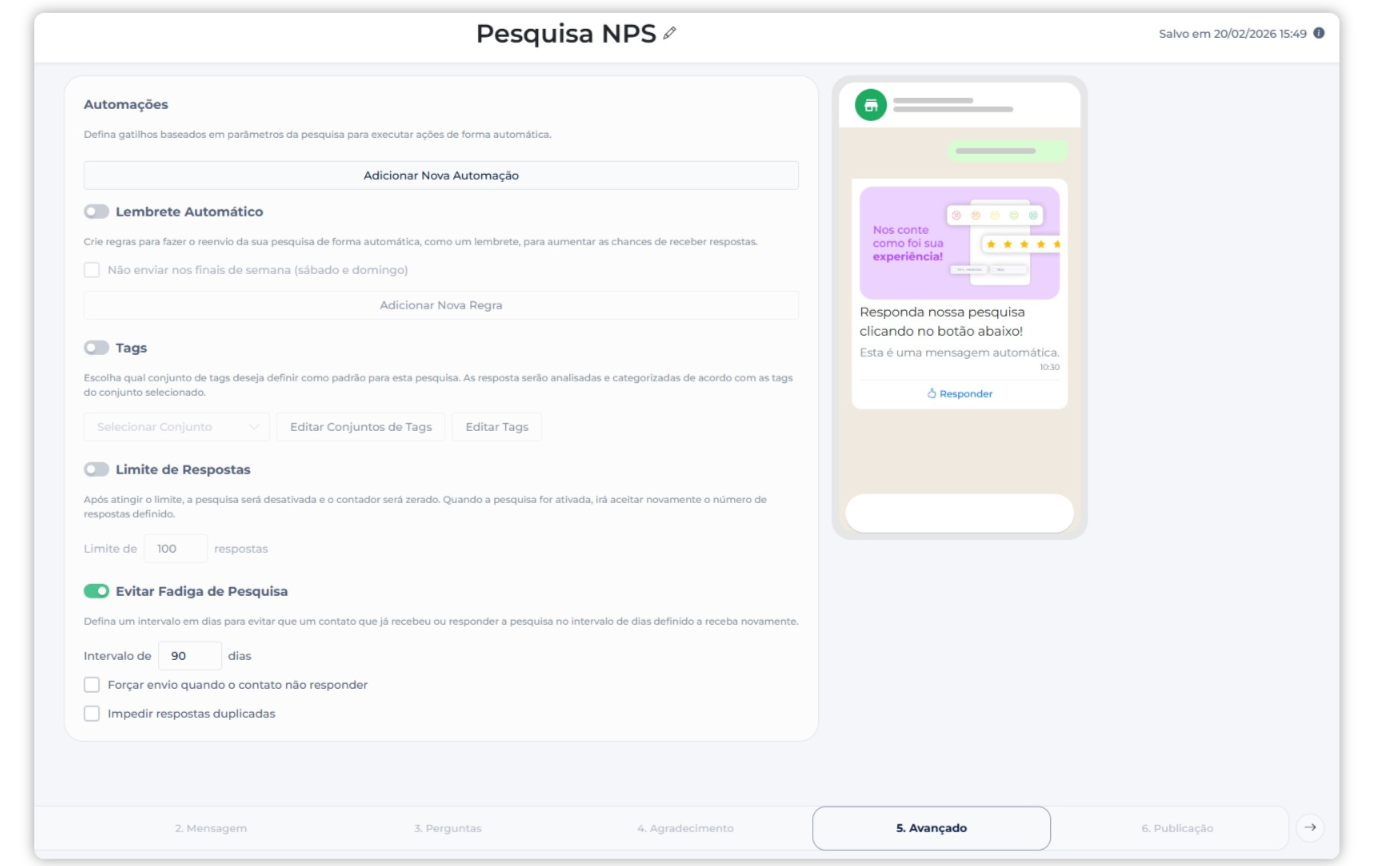
Na etapa final, você pode configurar:
-
Automações:
- Exemplo: se NPS entre 0 e 6 → criar ticket de Fechamento de Loop para equipe de CX.
-
Lembrete automático:
-
Permite reenviar a pesquisa somente via canal WhatsApp Flows.
-
Defina em quantos dias o lembrete deve ser reenviado.
-
-
Tags: ative para categorizar respostas automaticamente.
-
Limite de respostas: controle a quantidade de participações.
-
Evitar duplicados: impede que o mesmo contato responda mais de uma vez.
Publicando a pesquisa
Quando tudo estiver pronto:
-
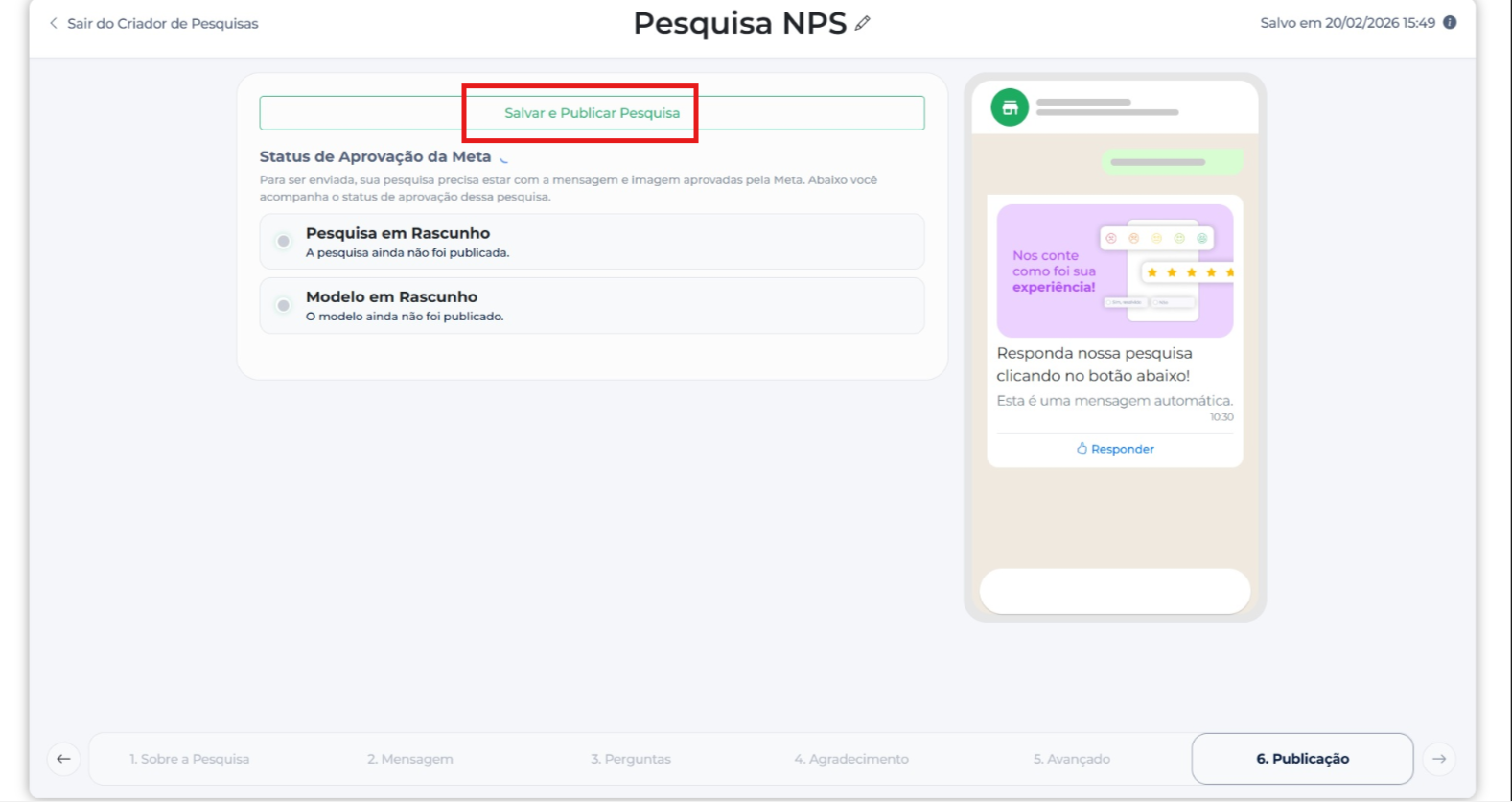
Clique em “Salvar e publicar”.
-
A pesquisa mudará para o status “Publicando”, enquanto aguarda aprovação da Meta.
Tempo de aprovação:
-
Pode variar de 5 minutos até 4 horas.
-
Depende do texto e das imagens usadas.
Possíveis status:
-
Ativa: aprovada e pronta para uso.
-
Rejeitada: o modelo não foi aprovado
Tutorial em vídeo:
Agora você já sabe como criar, configurar, publicar e enviar pesquisas pelo WhatsApp Flows dentro da Amplifique.me.