Para que um usuário possa visualizar e interagir com fluxos e tickets no Fechamento de Loop, é necessário configurar corretamente seu nível de acesso nas permissões da plataforma.
Onde configurar o nível de acesso
-
Acesse o menu Configurações.
-
Clique em Usuários.
-
Selecione o usuário desejado ou clique em convidar usuário para criar um novo.
-
Defina o nível de acesso que ele terá na plataforma.
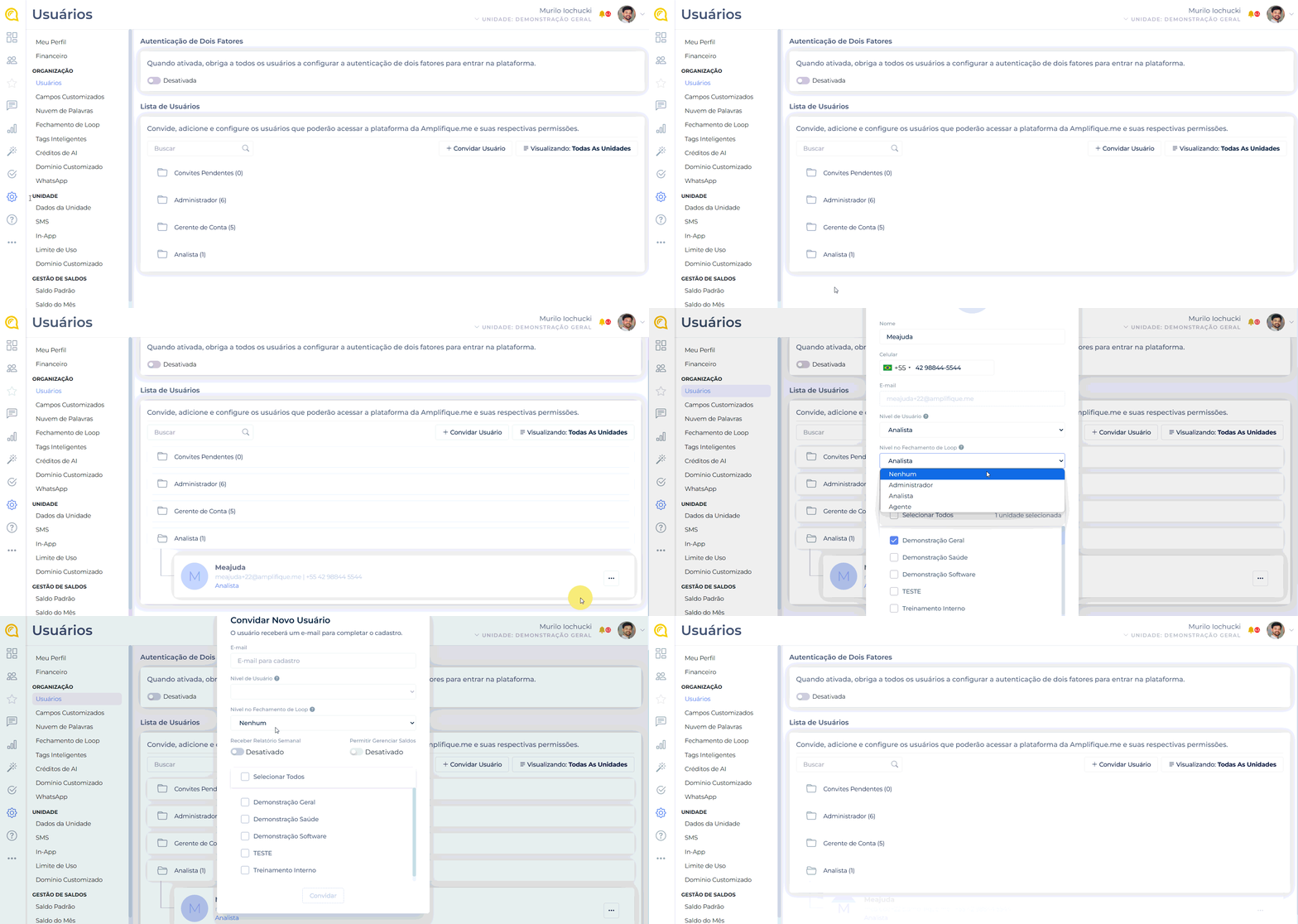
Tipos de acesso no Fechamento de Loop
| Nível de Acesso | Permissões |
| Administrador | Tem acesso a todas as funcionalidades do Fechamento de Loop da conta sua empresa, com permissão para construir/editar/excluir fluxos, e realizar quaisquer alterações dentro da área do Fechamento de Loop |
| Analista | Seu acesso consiste apenas na análise dos dados na área de Fechamento de Loop, e criação/edição/exclusão de tickets dos fluxos dos quais um ADMINISTRADOR o colocou como usuário. |
| Agente | Tem acesso apenas à realização de criação/operação/edição dos tickets no qual é atribuído como responsável ou está como seguidor do Ticket. Importante ressaltar que o AGENTE precisa estar com permissão para acesso ao fluxo desejado. |
Se o usuário estiver com o campo marcado como "Nenhum", ele não conseguirá acessar o módulo de Fechamento de Loop.
Problemas comuns
-
O usuário não consegue visualizar nenhum fluxo?
Verifique se ele está com o nível de acesso correto (Administrador, Agente ou Avaliador).
-
O fluxo não aparece para um agente?
Verifique se ele foi adicionado ao fluxo específico em sua configuração.
Como adicionar um usuário a um fluxo
-
Vá até o módulo Fechamento de Loop.
-
Acesse o fluxo desejado.
-
Clique nos três pontinhos → Editar fluxo.
-
Adicione o usuário desejado à lista de membros do fluxo.
-
Clique em Salvar.
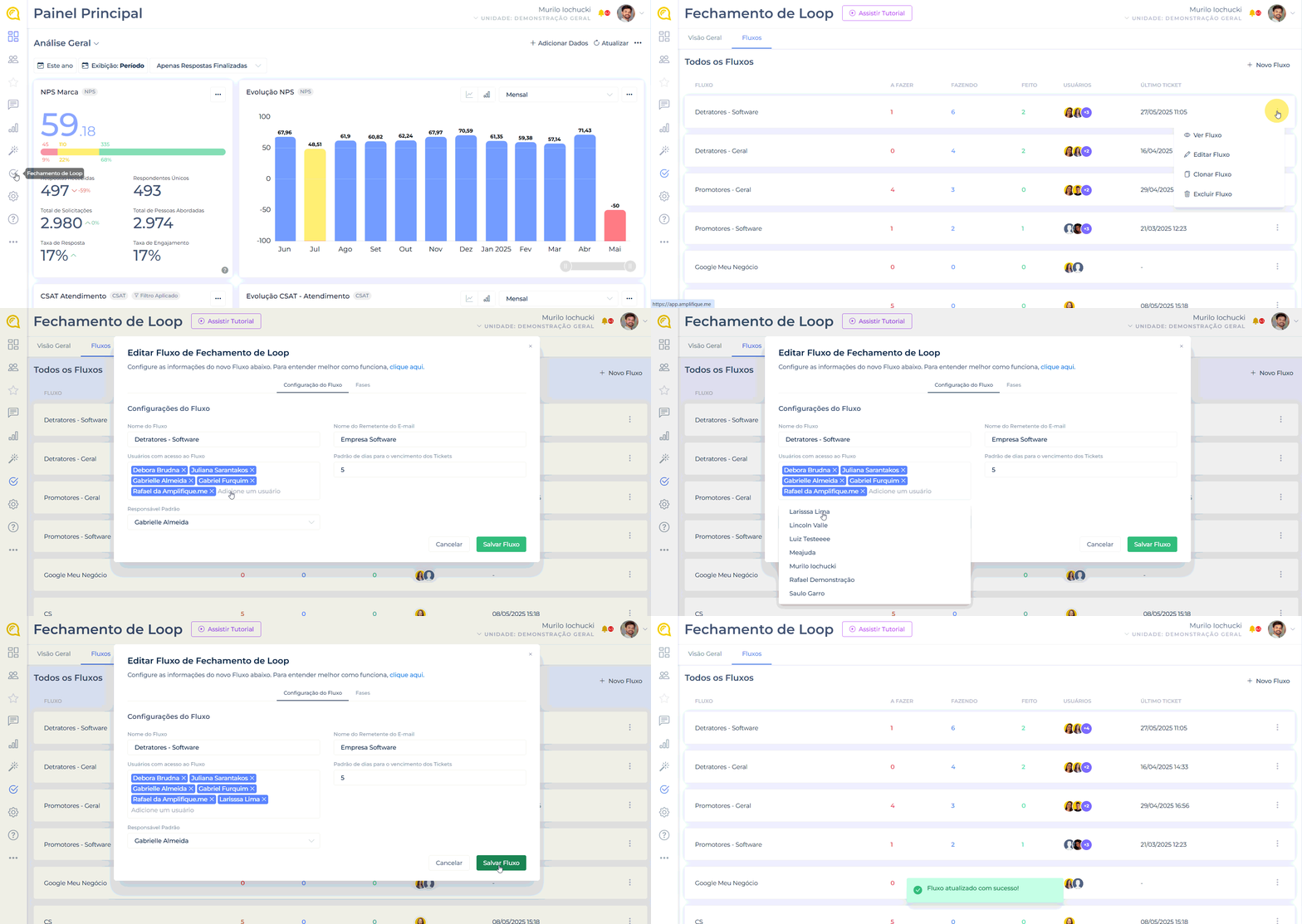
Para que o Fechamento de Loop funcione bem em equipe, é fundamental definir corretamente quem tem acesso a quais fluxos.
Garanta que cada usuário tenha o nível apropriado para suas responsabilidades na plataforma.
TUTORIAL EM VÍDEO
Suporte
Se ainda precisar de ajuda, fale com nosso time pelo WhatsApp clicando aqui.