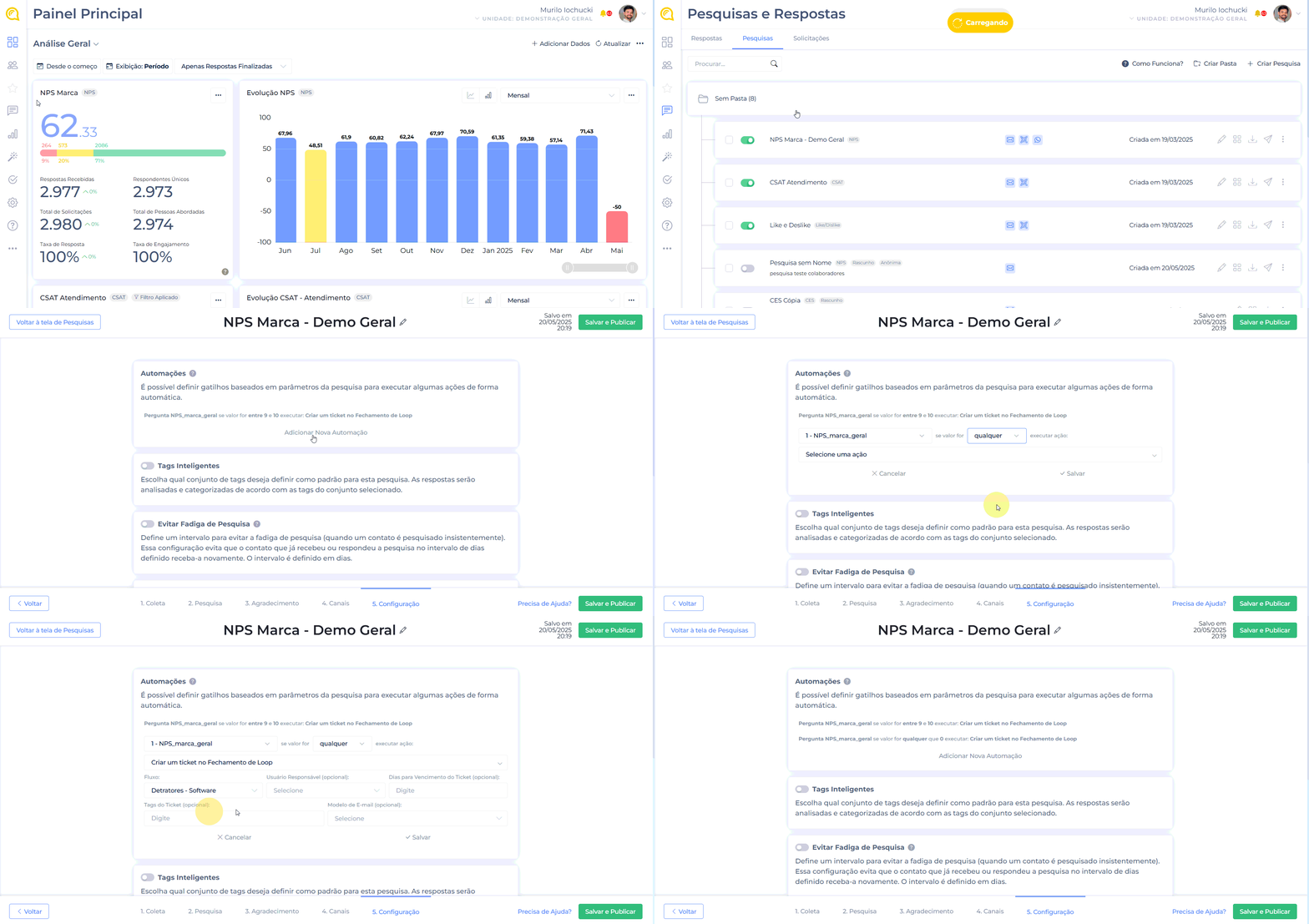
Você pode configurar uma automação para que, ao receber uma resposta específica em uma pesquisa (ex: nota baixa no NPS), a plataforma crie automaticamente um ticket no Fechamento de Loop. Isso permite uma reação rápida e organizada a feedbacks negativos ou críticos.
Onde configurar a automação
-
Acesse o menu Pesquisas e Respostas.
-
Localize a pesquisa desejada e clique em Editar.
-
Vá até o Passo 5 – Configurações da pesquisa.
-
Role até a seção de Automação e clique em Adicionar automação.
Como configurar a regra
Exemplo: Criar um ticket automático para notas NPS de 0 a 6 (detratores).
-
Condição: Se a resposta da pergunta NPS estiver entre 0 e 6.
-
Ação: Criar um ticket no Fechamento de Loop.
-
Selecione:
-
O fluxo de atendimento (ex: “Fluxo Treinamento”)
-
(Opcional) Um responsável padrão
-
Prazo de vencimento (ex: 30 dias)
-
(Opcional) Tag a ser adicionada ao ticket
-
-
Clique em Salvar e depois em Próximo passo até concluir a edição da pesquisa.
Testando a automação
-
Acesse a pesquisa configurada.
-
Preencha as perguntas, atribuindo uma nota dentro do intervalo definido (ex: NPS = 3).
-
Envie a resposta.
Resultado
-
A resposta será registrada normalmente.
-
Um ícone de ticket aparecerá ao lado da resposta.
-
Um ticket será criado automaticamente no fluxo definido.
O ticket já virá com os dados do contato, a nota da pesquisa e ficará pronto para ação imediata.
Dica: Automatizar é mais ágil que criar manualmente
Evite processos manuais como:
-
Abrir a resposta
-
Clicar em “Criar ticket”
-
Preencher manualmente os dados
Com a automação, o sistema faz isso por você assim que a resposta é enviada.
E o que fazer com o ticket?
-
Acesse o Fechamento de Loop → Fluxo configurado (ex: “Treinamento”).
-
Abra o ticket criado automaticamente.
-
Complete o checklist obrigatório, se houver.
-
Marque como resolvido ao concluir a tratativa.
-
(Opcional) Adicione tags, envie e-mails, anote interações ou adicione seguidores.
A automação de criação de tickets no Fechamento de Loop garante mais agilidade, organização e eficiência no tratamento de feedbacks sensíveis — como reclamações, notas baixas ou respostas críticas.
Suporte
Se ainda precisar de ajuda, fale com nosso time pelo WhatsApp clicando aqui.