Após criar um fluxo no módulo Fechamento de Loop, você pode abrir e acompanhar tickets manualmente, mantendo a organização e rastreabilidade das ações de resposta aos clientes.
Criando um ticket manual
-
Acesse o fluxo desejado.
-
Clique em Novo ticket.
-
Selecione o contato que será vinculado ao ticket.
-
Preencha os campos:
-
Descrição do ticket
-
Responsável pelo atendimento
-
Tags (opcional)
-
Data de vencimento
-
Prioridade (Alta, Média, Baixa)
-
-
Clique em Criar ticket.
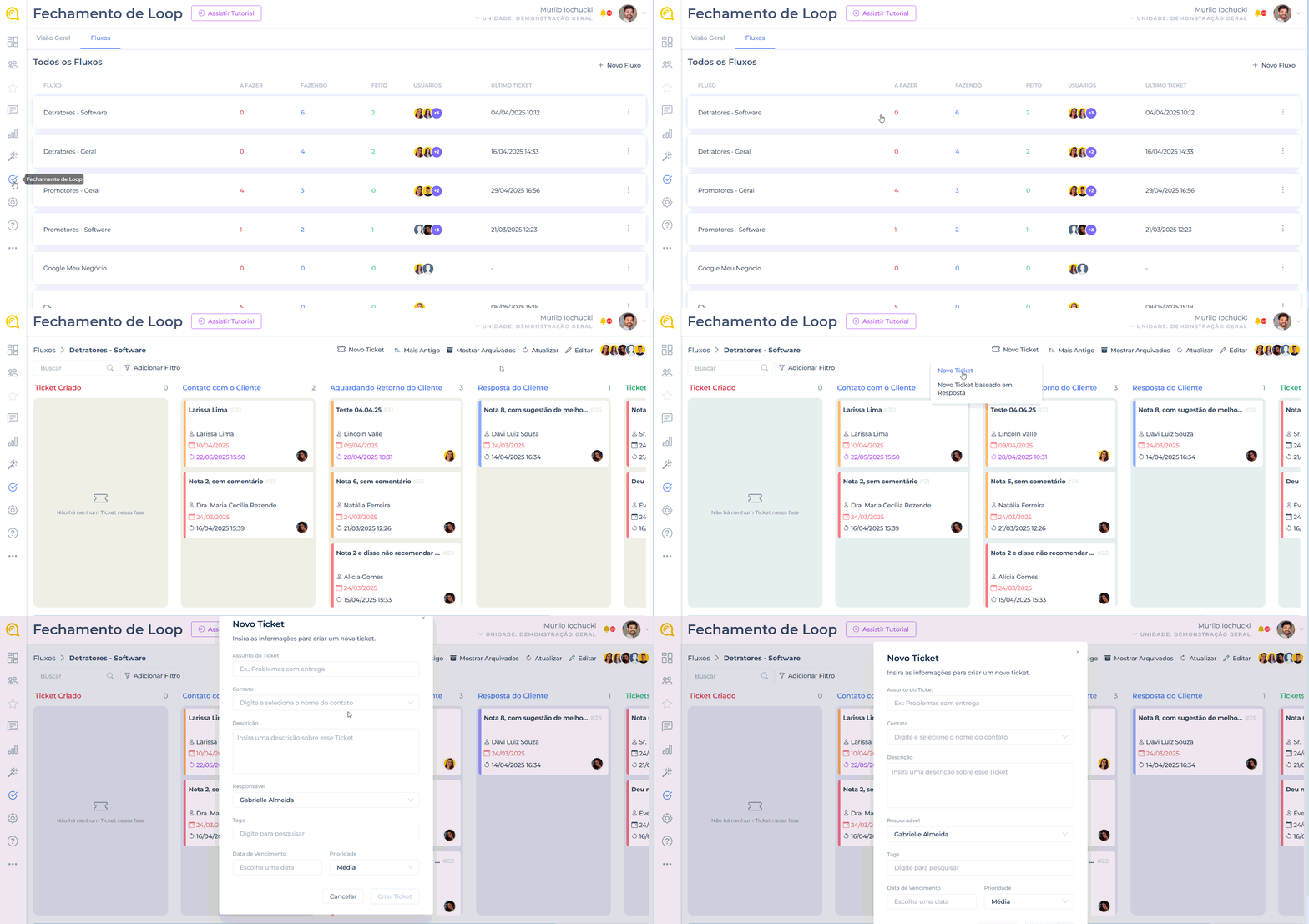
Dica: O ticket será exibido na fase inicial do seu fluxo (ex: “A fazer”).
Checklist obrigatório
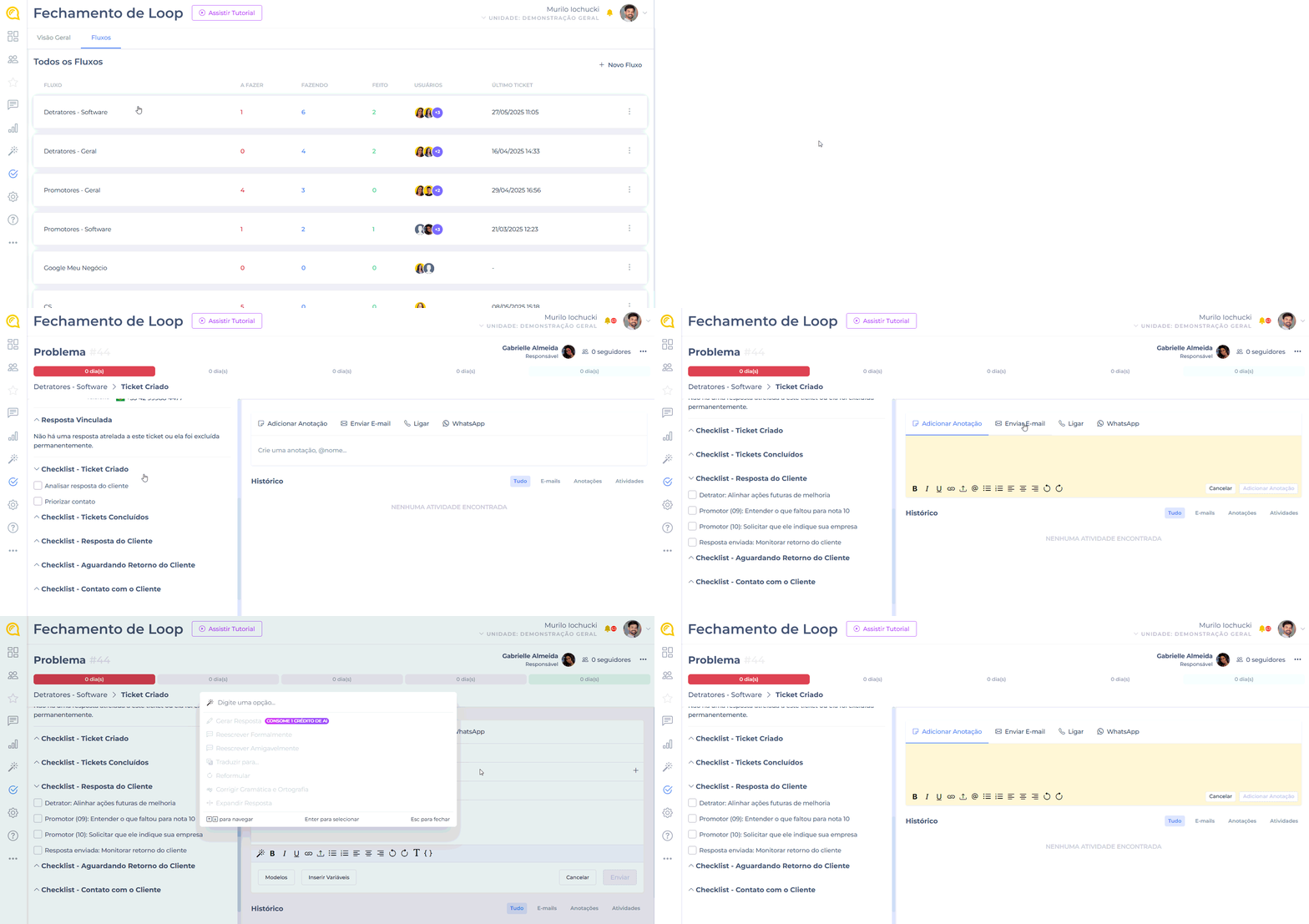
Se o fluxo tiver um checklist configurado, o ticket não poderá ser movido de fase até que todos os itens sejam marcados como concluídos.
Exemplo de checklist:
-
Verificar documentos
-
Ligar para o cliente
-
Atualizar telefone
Comunicação e histórico
Dentro do ticket, você pode:
-
Escrever anotações
-
Enviar e-mails diretamente ao cliente
-
Criar e usar modelos de mensagem
-
Acompanhar todo o histórico de interação
Criar um modelo de e-mail
-
Digite a mensagem.
-
Clique em Modelos → Criar modelo.
-
Nomeie e salve.
Você poderá reutilizar esse modelo em outras respostas.
Assistência com IA
Na composição de mensagens, você pode usar a IA para ajudar com o texto:
-
Corrigir automaticamente
-
Reescrever de forma mais formal
-
Ajustar estilo e clareza
Também é possível:
-
Negritar ou sublinhar trechos
-
Anexar arquivos ou imagens
Adicionar seguidores ao ticket
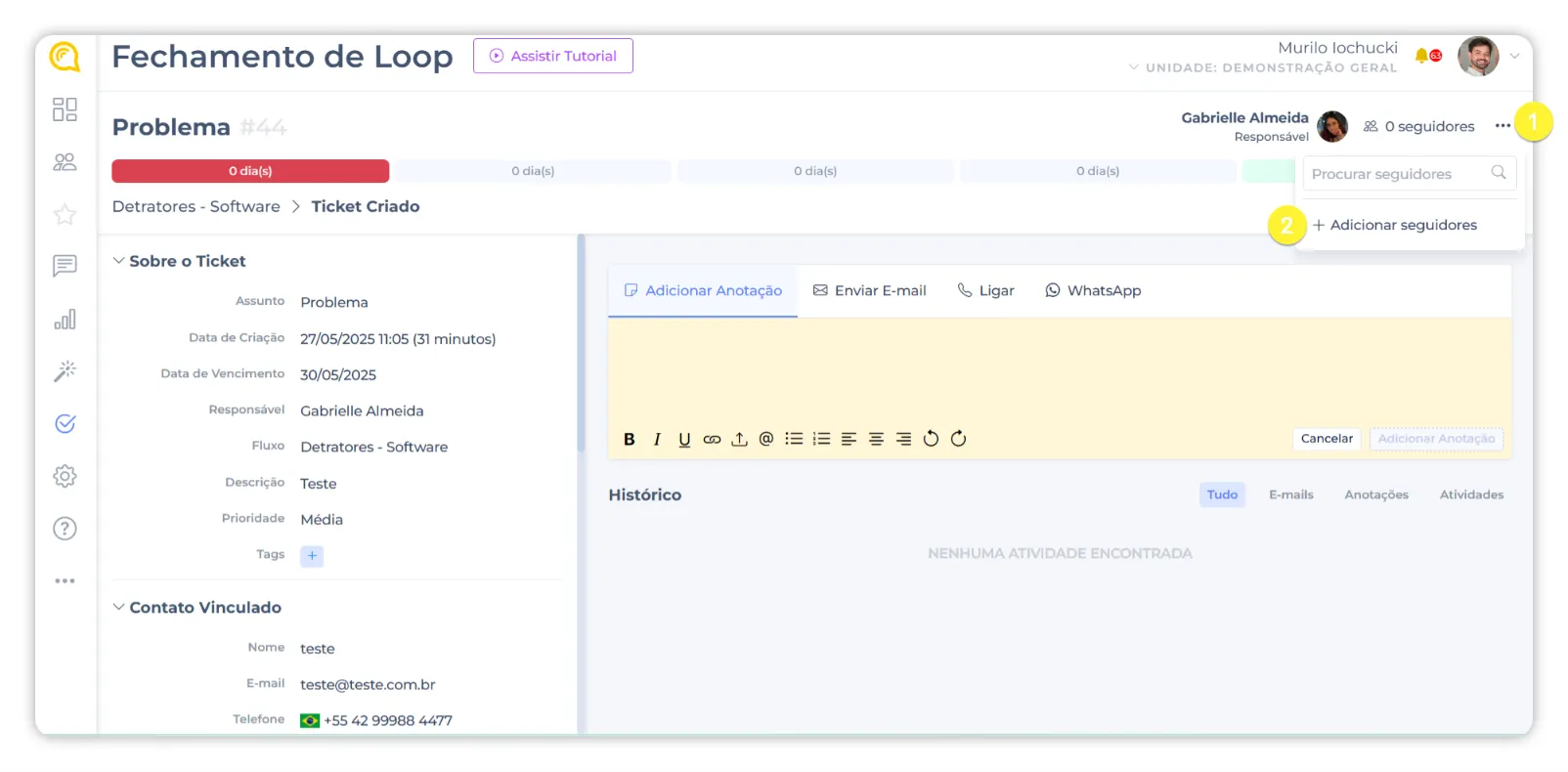
Você pode adicionar usuários como seguidores do ticket, para que recebam notificações de atualização:
-
Dentro do ticket, clique em Adicionar seguidores.
-
Selecione o(s) usuário(s) que devem acompanhar a evolução.
Encerrar e arquivar um ticket
-
Após concluir a tratativa, mova o ticket para a fase “Resolvido”.
-
Um efeito de confetes será exibido como confirmação.
-
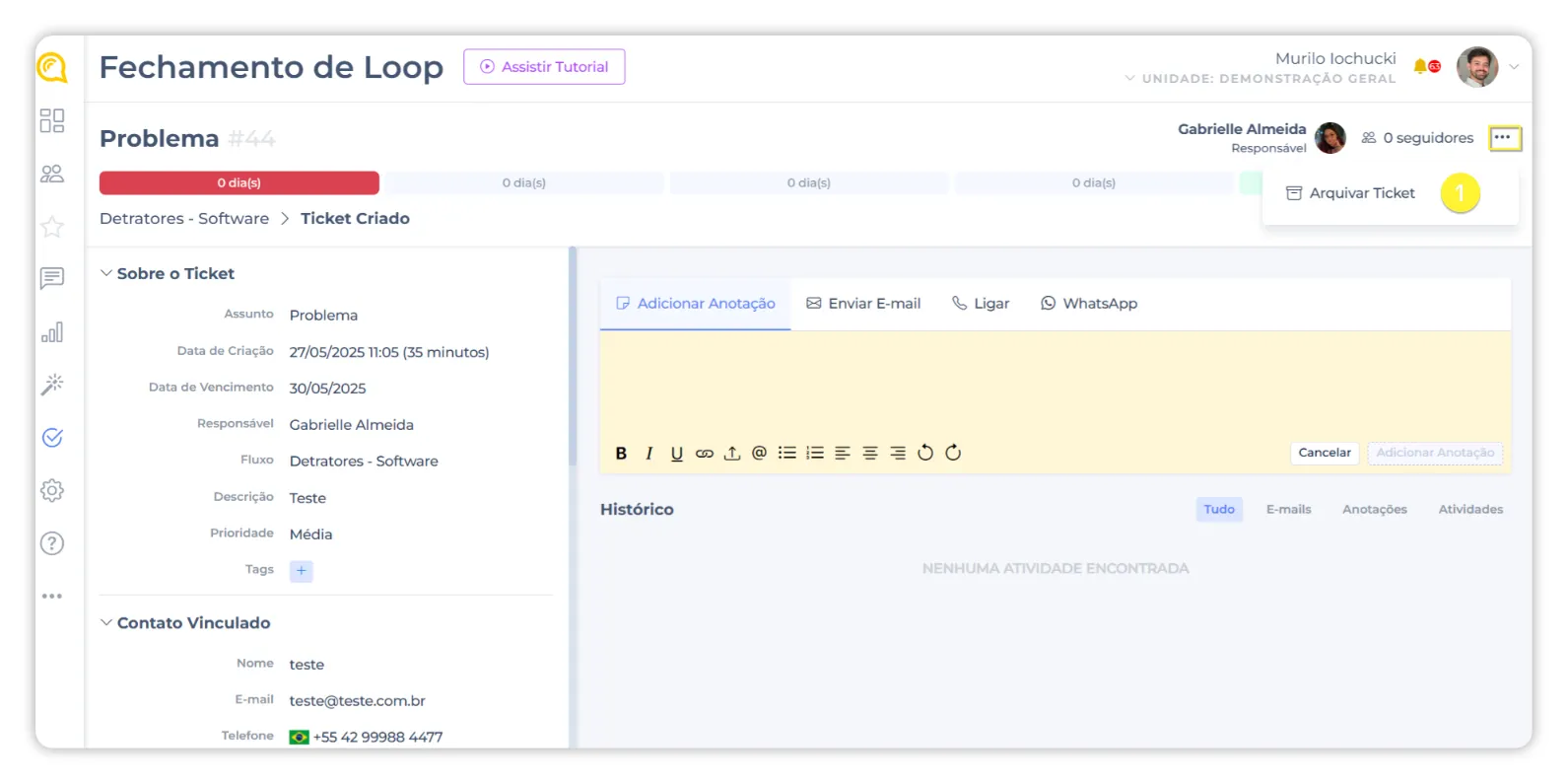
Para arquivar o ticket:
-
Abra o ticket
-
Clique em Arquivar ticket
-
Observação: Os tickets arquivados podem ser visualizados clicando em Mostrar arquivados.
Filtros e visão geral
Você pode aplicar filtros dentro do fluxo para:
-
Ordenar por data
-
Filtrar por tags, usuários ou status
-
Ver apenas tickets abertos ou resolvidos
Visão geral
A aba Visão Geral mostra:
-
Tickets por fluxo
-
Tickets por responsável
-
Quantidade de tickets em aberto ou resolvidos
Ideal para acompanhamento geral e gestão da equipe.
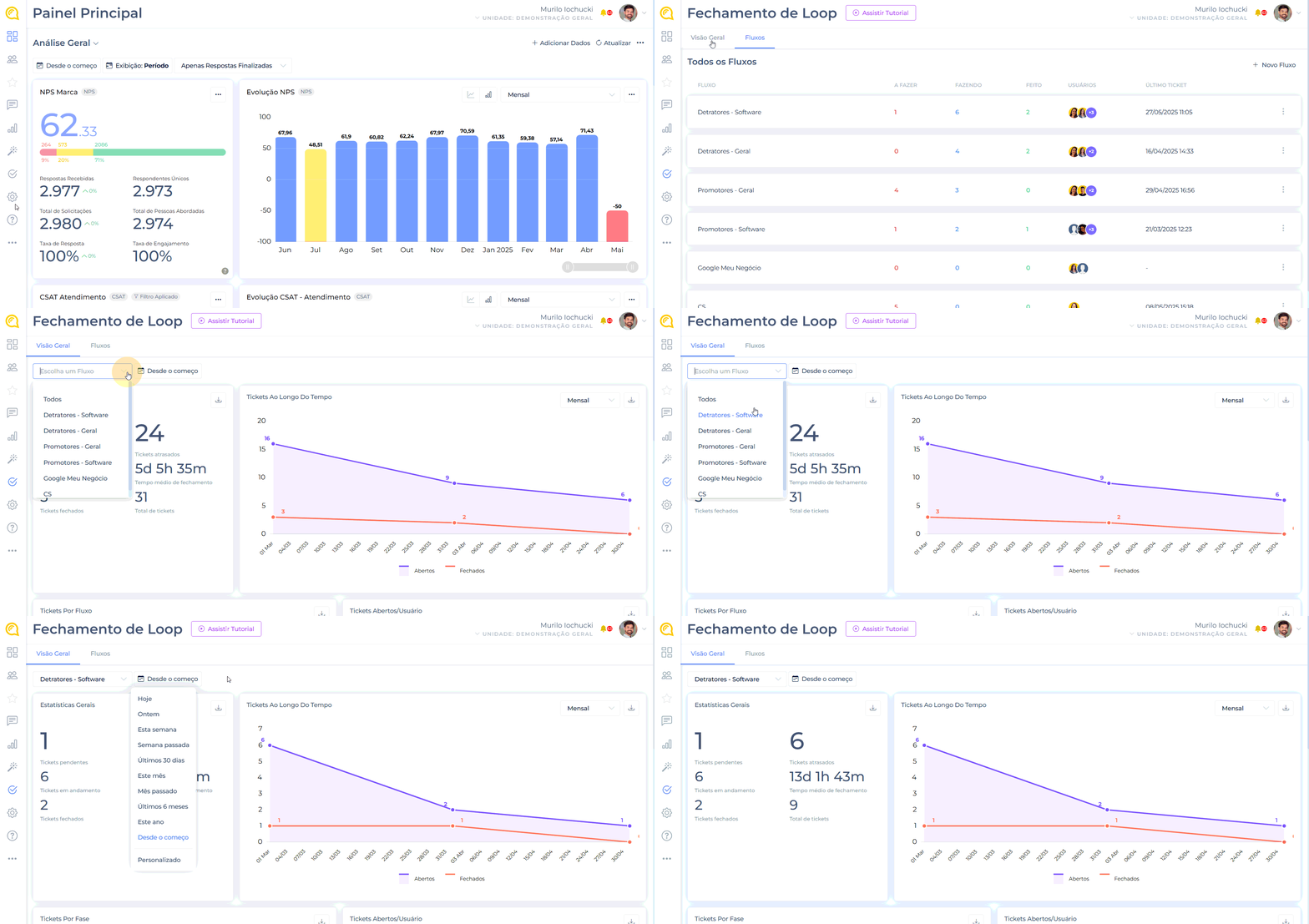
O Fechamento de Loop permite que você trate cada feedback individualmente, com registros claros, checklists, histórico de e-mails e indicadores por responsável.
TUTORIAL EM VÍDEO
Suporte
Se ainda precisar de ajuda, fale com nosso time pelo WhatsApp clicando aqui.