Onde fazer?
-
Perfil de usuário
-
Logotipo da página de pesquisa
-
E-mail de pesquisa (logotipo e cabeçalho)
Padrões permitidos
-
A imagem precisa ser maior que 150px de largura por 50px de altura e menor que 3840px de largura por 2160px de altura.
-
A imagem não pode ser maior que 5 MB.
-
A imagem precisa estar no formato JPG, JPEG ou PNG.
Links úteis
-
Se a imagem for maior ou menor que a resolução permitida, você pode redimensioná-la aqui.
-
Se a imagem for maior que 5 MB, você pode comprimí-la aqui.
-
Se a imagem estiver em outro formato, você pode convertê-la aqui.
Perfil de usuário
-
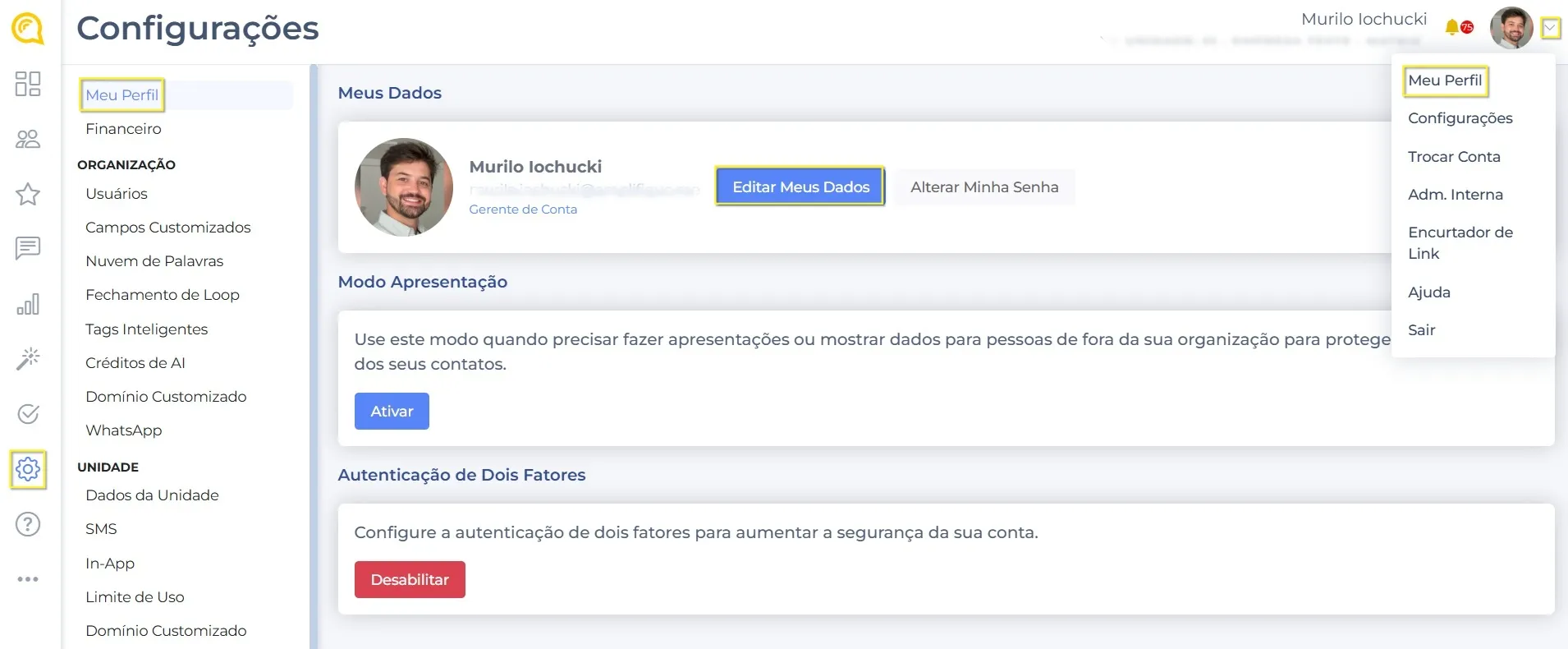
Você poderá inserir sua foto ou outra imagem de sua preferência em seu perfil de usuário, conforme demonstrado abaixo.
Observações
- Após o upload, aparecerá uma tela com a opção para recortar a imagem na proporção 1:1 (quadrado equilátero).
- Este recorte é opcional. Há um botão para pular, e a plataforma usará a imagem no tamanho original, adaptando a proporção.
Logotipo da página de pesquisa
-
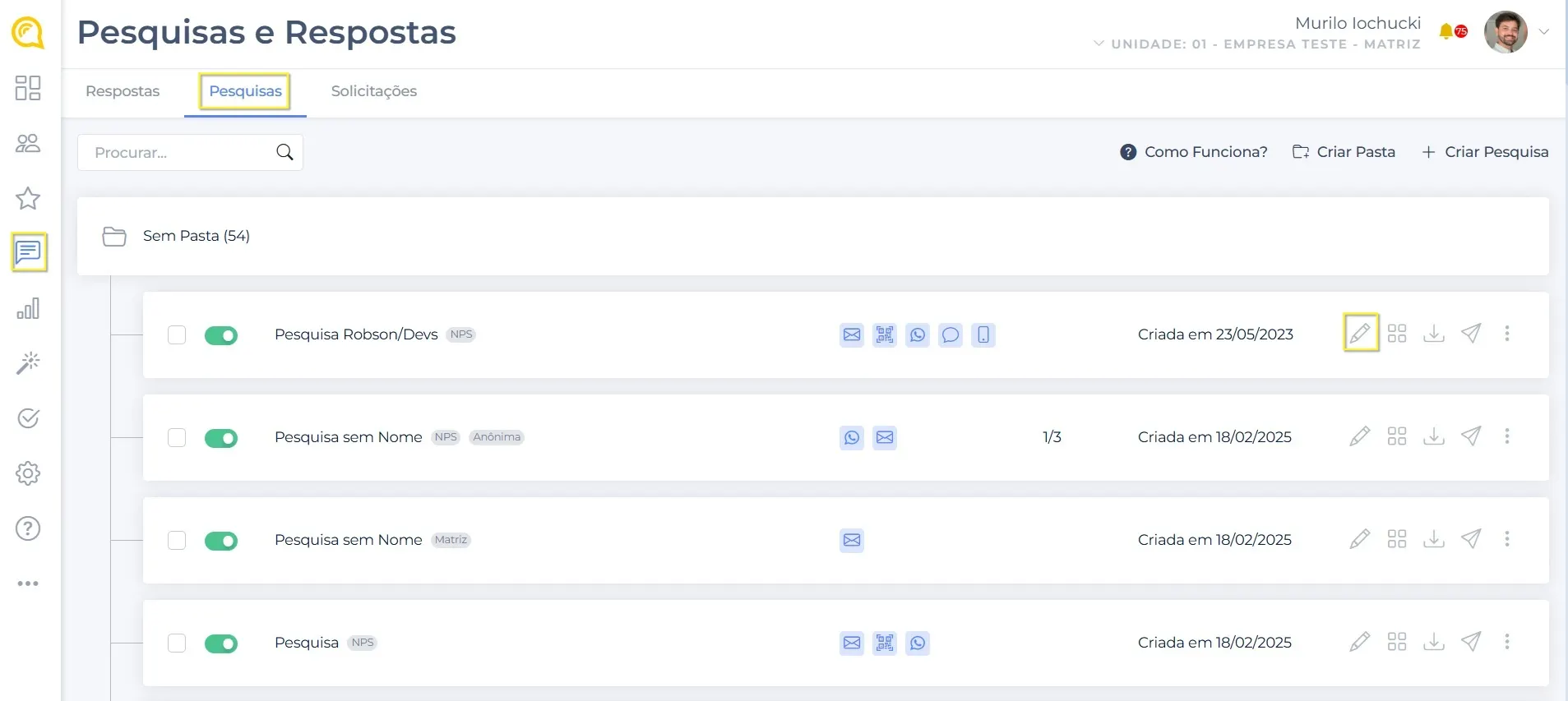
Clique no ícone de “Pesquisas e Respostas” na barra de funcionalidades à esquerda. Depois, clique em criar pesquisa (se estiver construindo do zero) ou em editar pesquisa (se estiver alterando uma pesquisa já criada).
-
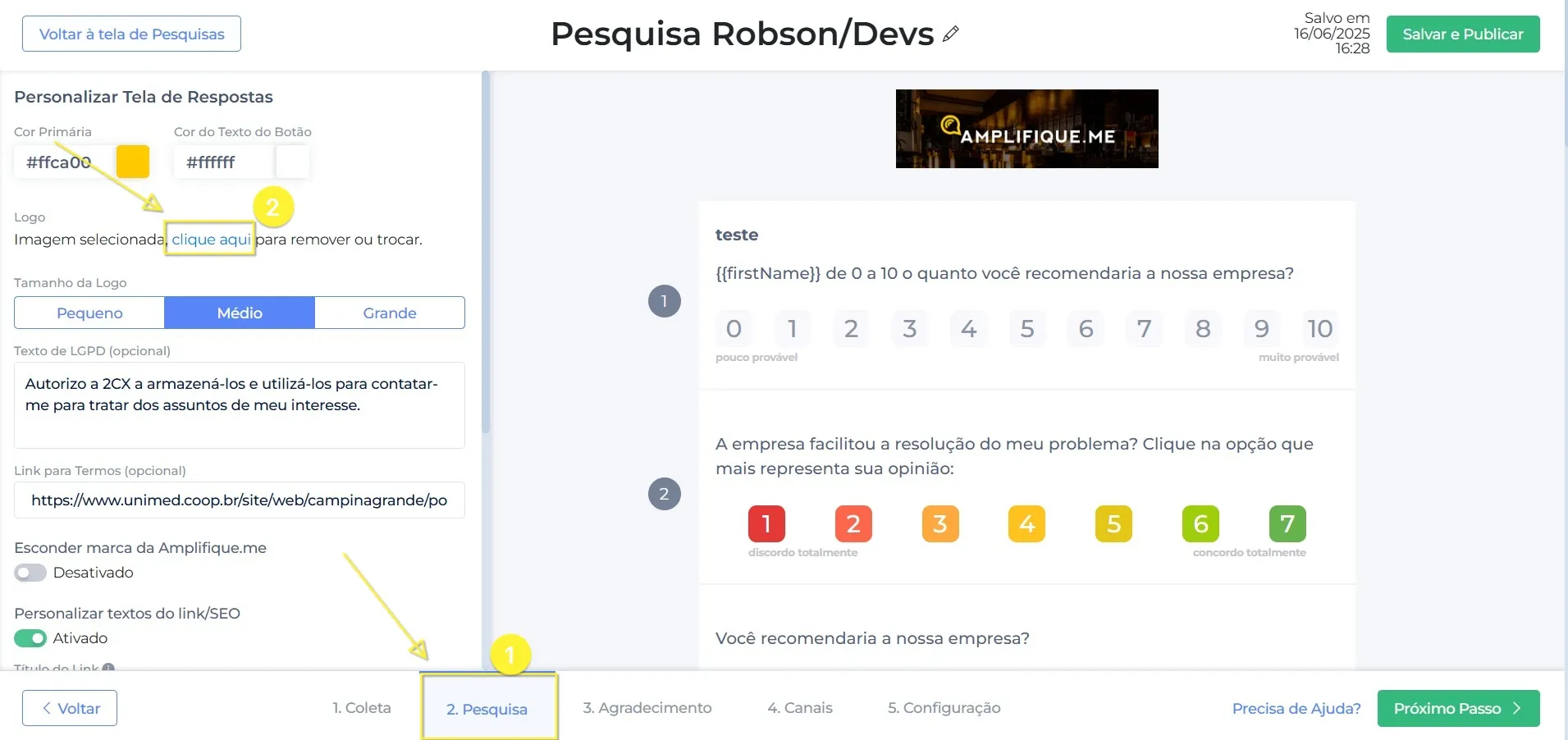
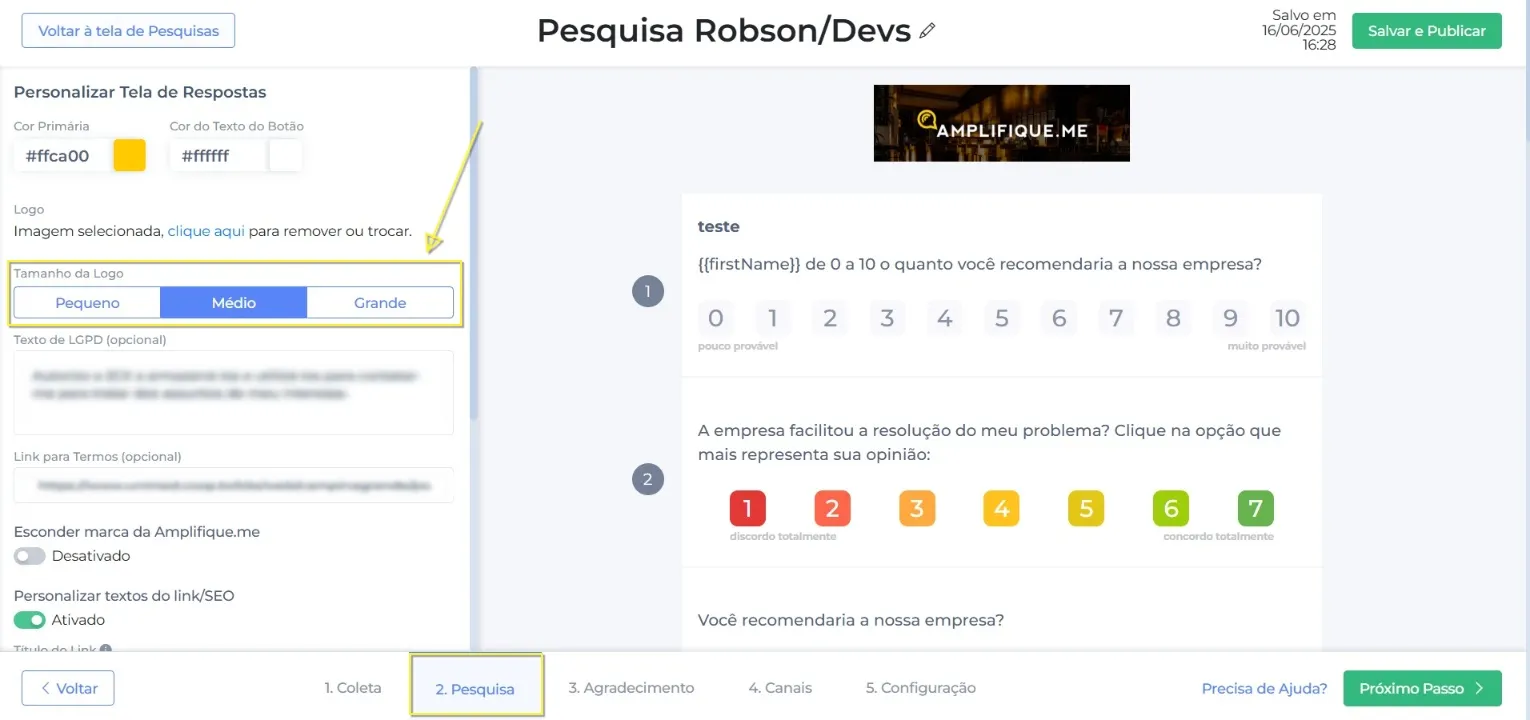
Dentro do criador da pesquisa, clique na aba “2. Pesquisas” (no rodapé) e vá na opção “Logo” e “Clique Aqui”.
-
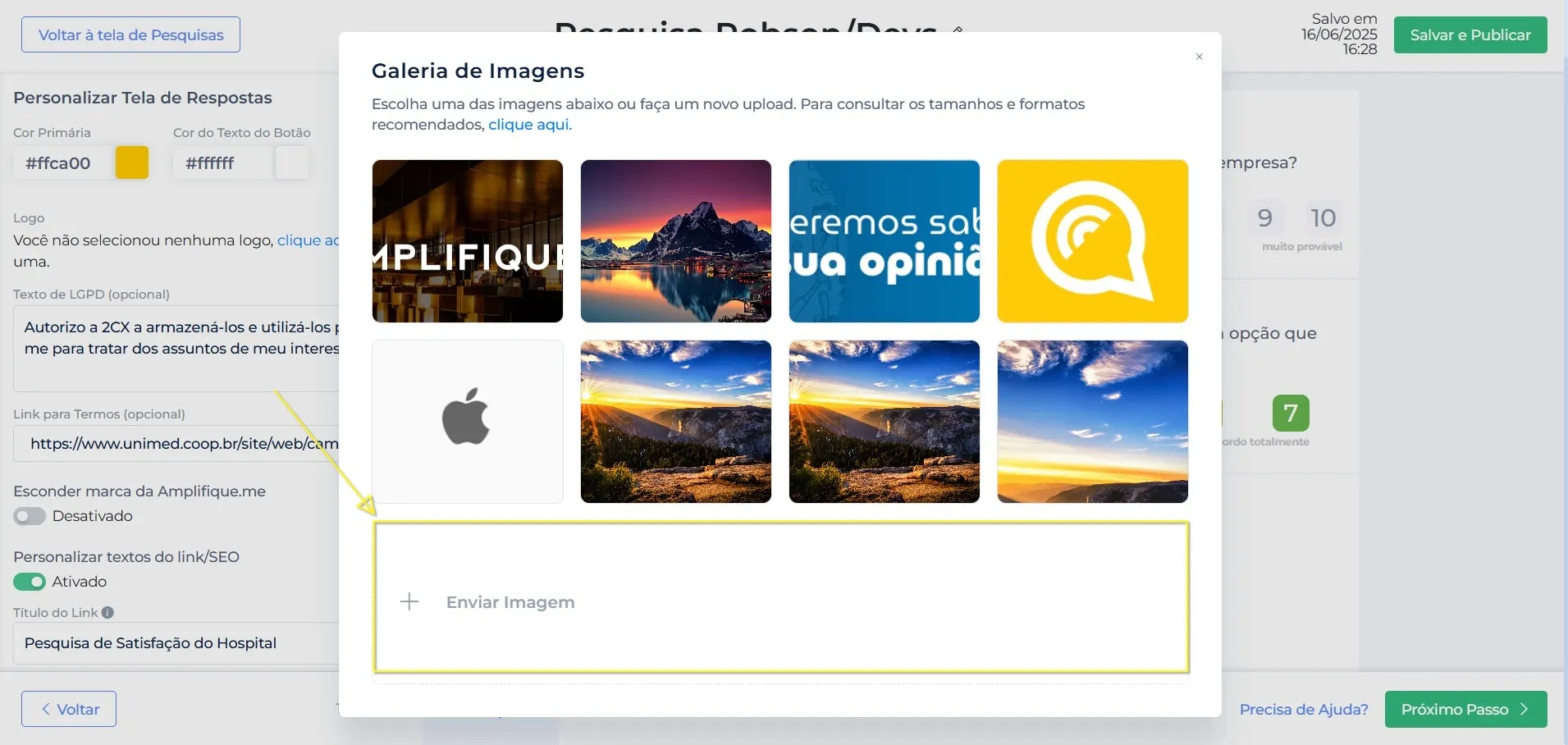
Após entrar em “Clique Aqui”, aparecerá a galeria de imagens, onde você poderá fazer upload de um novo logotipo ou escolher algum já inserido anteriormente.
-
Depois do upload do logotipo, você poderá ajustar o tamanho entre “Pequeno”, “Médio” ou “Grande”.
Observações
- Após o upload do logotipo, nenhuma opção de recorte aparecerá. A imagem será adicionada como está.
- Por questões estéticas, recomendamos que o logotipo tenha fundo (vetor) transparente.
E-mail de pesquisa (logotipo e cabeçalho)
-
Dentro do criador da pesquisa, clique na aba “4. Canais” (no rodapé) e vá em “Editar E-mail”.

-
No editor do modelo de e-mail, você pode ativar/desativar a opção “Mostrar Logo”. Se ativada, ajuste o tamanho entre “Pequeno”, “Médio” ou “Grande”. Logo abaixo, há a opção “Adicionar Imagem de Cabeçalho”.

-
Ao adicionar a imagem de cabeçalho, abrirá a galeria de imagens para upload de uma nova imagem ou seleção de uma existente, respeitando os padrões permitidos. Abaixo, um exemplo de como ficará a imagem de cabeçalho (você pode removê-la quando quiser).

Observações adicionais sobre o cabeçalho de e-mail
- Após o upload, aparecerá uma tela com opção para recortar a imagem na proporção recomendada (retangular).
- O recorte é opcional. Há um botão para pular, e a plataforma usará a imagem no tamanho original, adaptando a proporção.
- Caso a imagem não caiba, recomendamos editar para 600px de largura por 160px de altura.
Suporte
Se precisar de ajuda, fale com nosso time pelo WhatsApp clicando aqui.