Importar Contatos por Planilha
A Amplifique.me permite que você adicione múltiplos contatos de forma rápida e prática por meio de uma planilha.
Este artigo mostra o passo a passo completo para fazer a importação corretamente.
Acessando a Opção de Importação
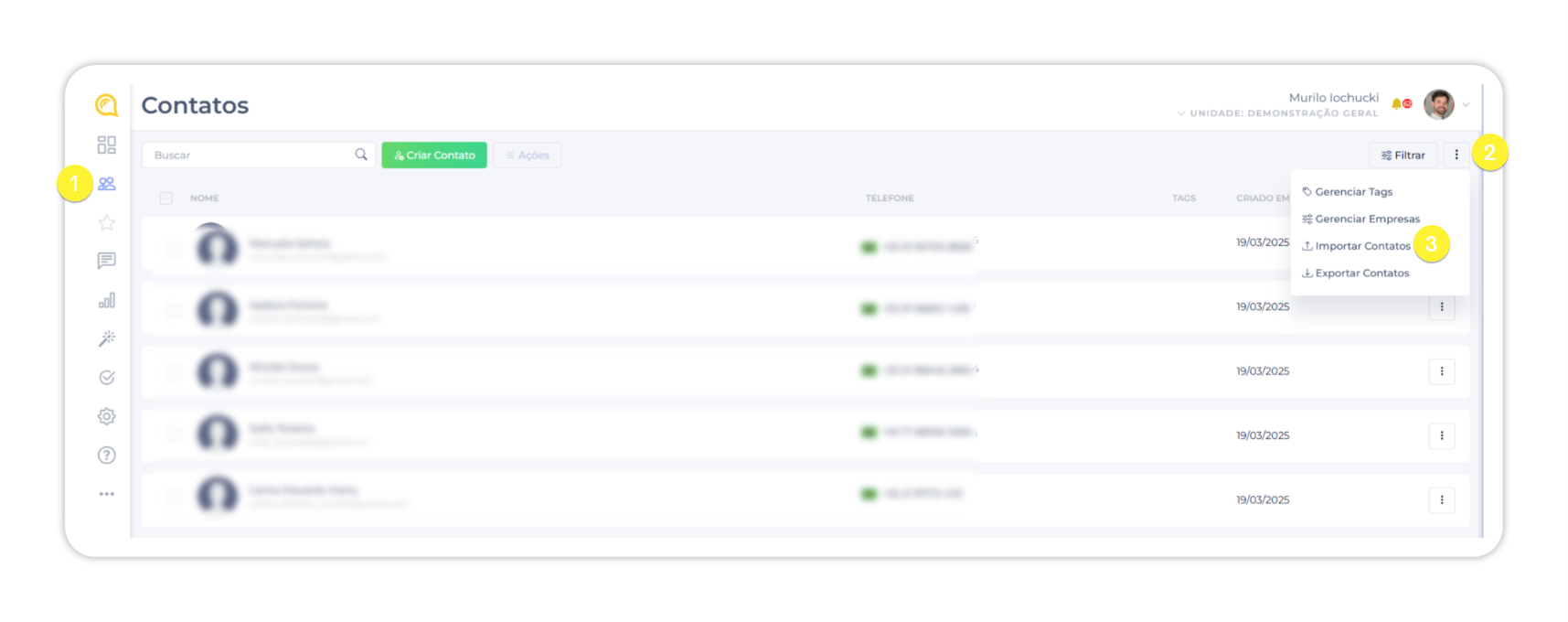
Vá até o módulo Contatos no menu lateral.
-
Clique nos três pontinhos (⋮) no canto superior direito.
-
Selecione a opção Importar Contatos.
Baixando o Modelo de Planilha
Ao clicar em "Importar Contatos", será disponibilizado um modelo padrão:
- Clique em Baixar modelo.
O arquivo conterá as colunas básicas:
-
nome -
telefone -
email -
empresa(opcional)
Importante: Mantenha exatamente os nomes dos cabeçalhos para que o sistema reconheça os campos na hora da importação.
Campos Customizados
Se sua organização possui campos customizados (ex: cargo, filial, setor), adicione essas colunas à planilha com os nomes corretos.
-
O campo customizado já deve estar criado na plataforma antes da importação.
-
Durante o processo, você fará um mapeamento (de/para) desses campos com os existentes no sistema.
Salvando o Arquivo
-
Salve a planilha no formato CSV (UTF-8).
-
Nomeie e salve em um local acessível no seu computador.
Fazendo o Upload
-
Clique em Selecionar Arquivo ou arraste o arquivo para o campo indicado.
-
A plataforma fará o reconhecimento automático dos campos da planilha.
-
Caso tenha campos customizados, selecione manualmente o mapeamento correto.
-
O sistema exibirá um resumo com:
-
Total de contatos válidos
-
Contatos duplicados (baseado em e-mail ou telefone)
-
Contatos com erro (será gerado um relatório com os detalhes)
-
Adicionando uma Tag à Importação
-
Você pode adicionar uma tag personalizada à importação (ex:
treinamento01) para facilitar a filtragem e ações futuras. -
Essa tag será aplicada automaticamente a todos os contatos importados.
Finalizando a Importação
-
Clique em Importar.
-
Os contatos serão enviados para uma fila de importação.
-
Após o carregamento, você será redirecionado para a tela de contatos com os contatos recém-importados filtrados automaticamente.
Ações Pós-Importação
Você pode realizar ações em massa com os contatos importados:
-
Selecione os contatos desejados.
-
Clique em Ações.
-
Escolha, por exemplo, Enviar Pesquisa e selecione o canal desejado.
Dicas para Evitar Erros
-
Certifique-se de que não há e-mails ou telefones duplicados.
-
Mantenha o formato exato dos cabeçalhos da planilha.
-
Use o formato CSV UTF-8 ao salvar.
Esse processo facilita a criação em massa de contatos e permite ações rápidas logo após a importação.
Tutorial em Vídeo
Assista ao tutorial: Criar contatos por planilha
Ainda precisa de ajuda?
Entre em contato com nosso time de suporte via WhatsApp clicando aqui.