Nuvem de Palavras
A Nuvem de Palavras permite visualizar de forma rápida e visual quais termos estão sendo mais citados nas respostas abertas das suas pesquisas.
É uma ferramenta essencial para identificar padrões, tendências e temas relevantes mencionados pelos seus clientes.
Para que serve a funcionalidade da nuvem de palavras?
A nuvem de palavras identifica os termos mais frequentes nos campos de texto das suas pesquisas, exibindo-os em destaque, proporcionalmente à quantidade de vezes em que foram mencionados.
Essa nuvem é gerada a partir da análise de todas as perguntas de texto da pesquisa selecionada.
Como criar uma nuvem de palavras?
-
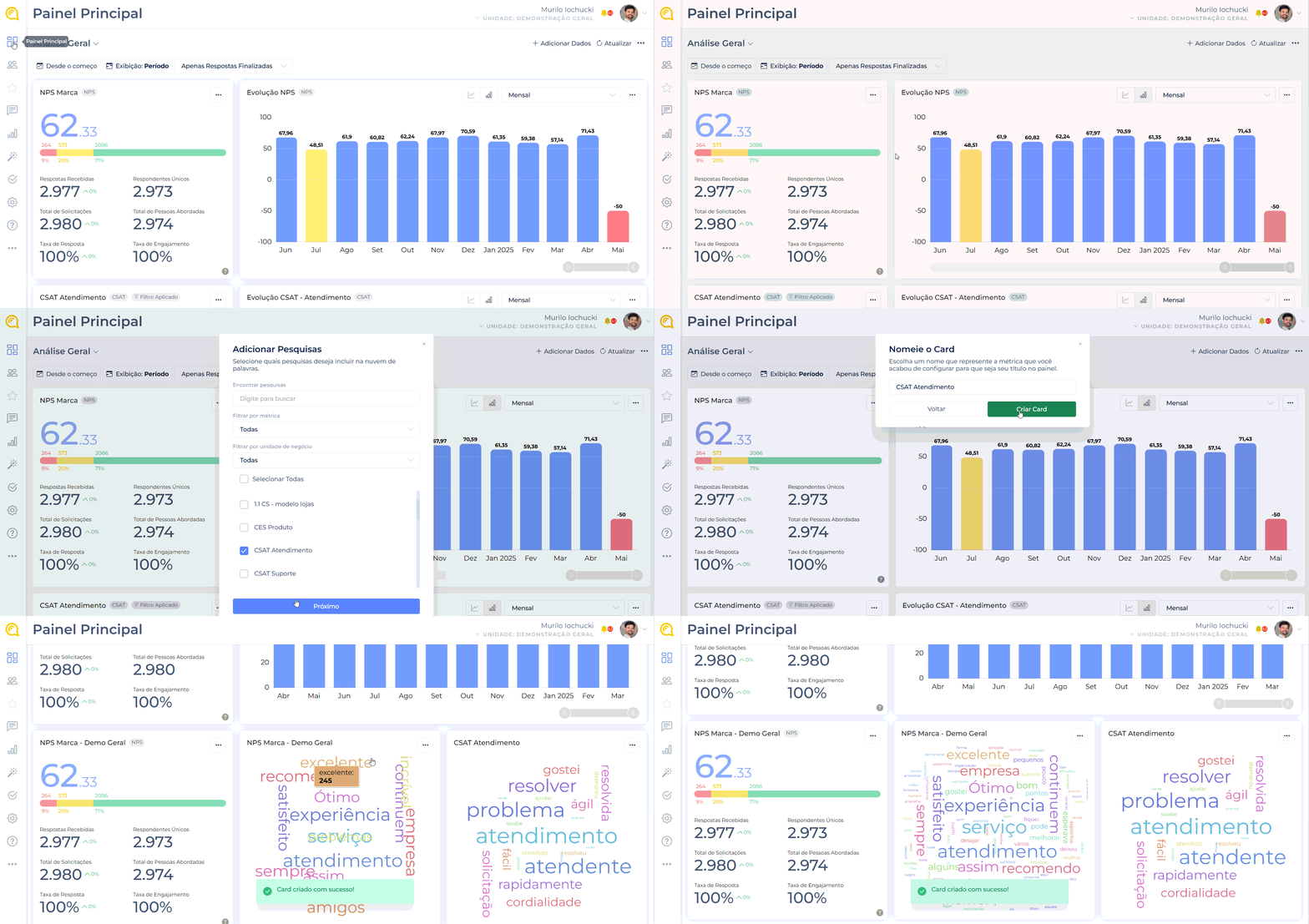
Acesse o Painel Principal da Amplifique.me.
-
Clique em Adicionar Pesquisa.
-
Escolha o tipo de card: Nuvem de Palavras.
-
Selecione a pesquisa que deseja visualizar.
-
Nomeie sua métrica (esse será o título do card no painel).
-
Clique em Criar Métrica.
O card será adicionado ao painel com as palavras mais citadas nas respostas.
Interações com a nuvem
-
Ao passar o mouse sobre uma palavra, você verá a frequência de menções.
-
Ao clicar sobre uma palavra, você será redirecionado para a aba de Respostas, com o filtro já aplicado para mostrar apenas as respostas que mencionam aquele termo.
Como bloquear uma palavra da nuvem
Se uma palavra aparece com muita frequência, mas não é relevante para sua análise (ex: “cliente”, “oi”, “teste”), você pode removê-la:
-
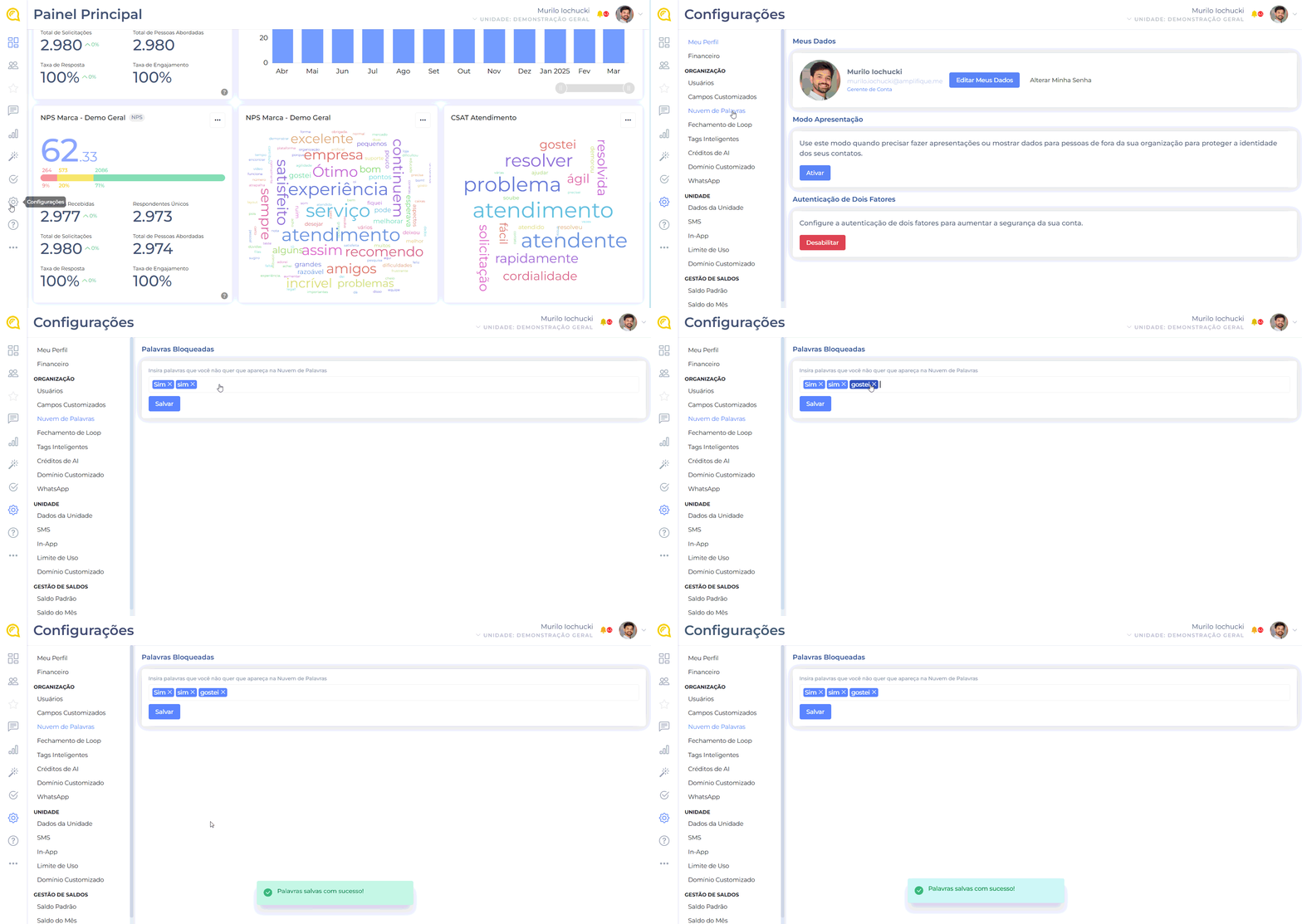
Vá até Configurações → Nuvem de Palavras.
-
Digite a palavra que deseja bloquear (ex:
cliente) e pressione Enter. -
Clique em Salvar.
-
Atualize seu painel — a palavra será removida da nuvem.
Dica: pode ser útil bloquear variações (ex: Cliente, CLIENTE) para garantir que todas as formas sejam excluídas.
Como restaurar uma palavra bloqueada
-
Vá em Configurações → Nuvem de Palavras.
-
Encontre a palavra bloqueada.
-
Clique no ícone de X para removê-la da lista de bloqueadas.
-
Clique em Salvar.
-
A palavra será reinserida na nuvem após alguns minutos.
A Nuvem de Palavras é uma ferramenta valiosa para:
-
Observar temas emergentes nas respostas abertas
-
Identificar rapidamente assuntos críticos ou recorrentes
-
Criar filtros com base em palavras-chave clicáveis
-
Limpar visualizações de termos genéricos irrelevantes
Ainda precisa de ajuda?
Entre em contato com nosso time de suporte via WhatsApp clicando aqui.