Filtros de card nos painéis da Amplifique.me
Com os filtros de card nos painéis da Amplifique.me, você pode refinar a visualização de resultados com base em critérios específicos, origem da resposta, tags ou campos customizados.
Acessando o filtro no card
-
Vá até o seu painel principal (ou outro painel já criado).
-
Passe o mouse sobre o card desejado e clique nos três pontinhos no canto superior direito do card.
-
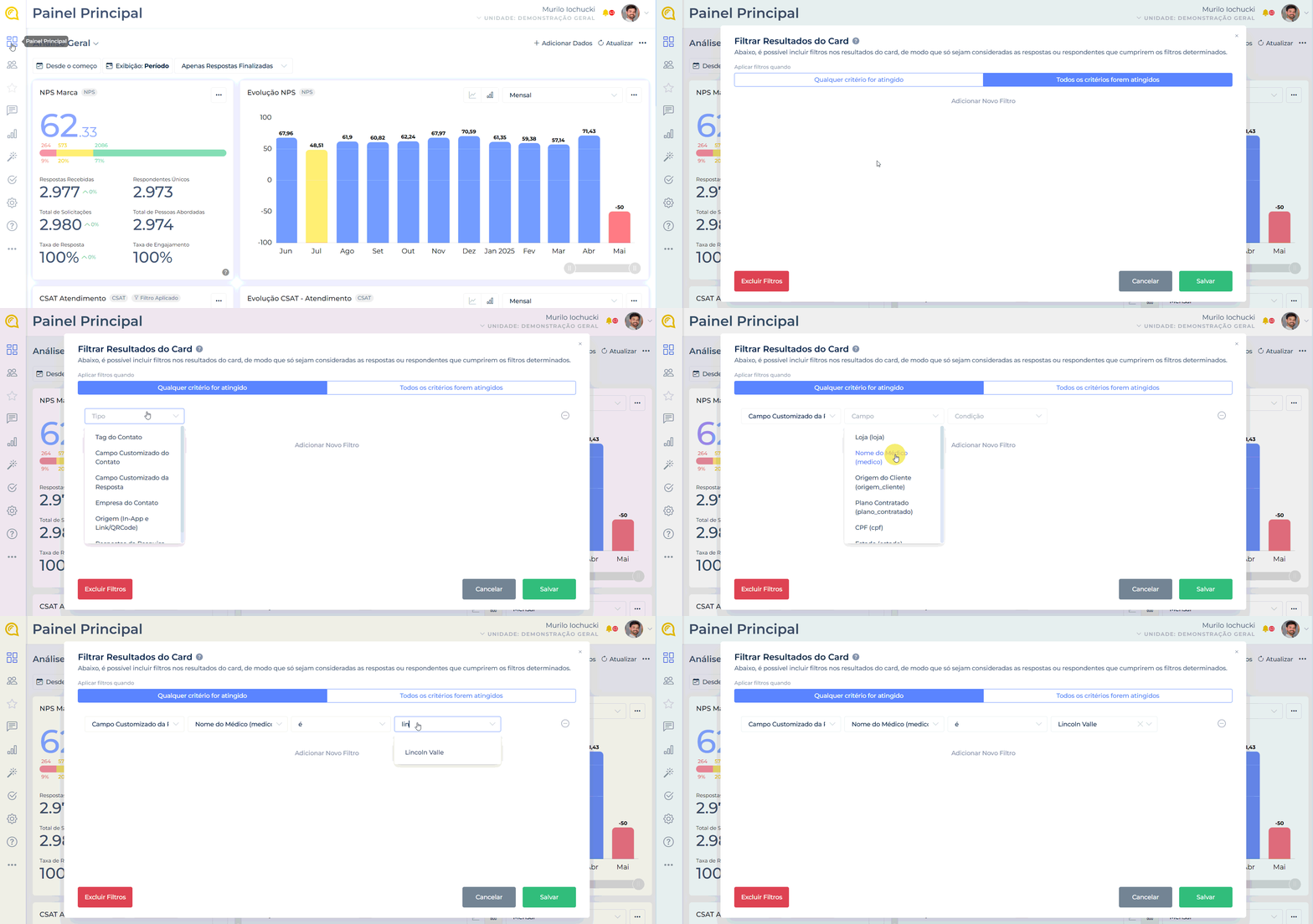
Selecione a opção Filtrar resultados.
Adicionando um novo filtro
-
Clique em Adicionar novo filtro.
-
Escolha se deseja aplicar:
-
Todos os critérios (filtros com lógica “E”)
-
Qualquer critério (filtros com lógica “OU”)
-
-
Escolha o tipo de dado a ser filtrado:
-
Campo customizado da resposta
-
Campo customizado do contato
-
Tags
-
Empresa do contato
-
Outros campos disponíveis
-
Exemplo prático: Filtrar por médico
-
Selecione: Campo customizado da resposta
-
Escolha o campo:
Nome do médico -
Condição:
Contém -
Valor:
Lincoln -
Clique em Salvar
O card será atualizado automaticamente, exibindo apenas os dados relacionados ao médico “Lincoln”.
Você verá:
-
NPS ou CSAT específico daquele filtro
-
Total de respostas filtradas
-
Engajamento dos contatos daquele segmento
Adicionando múltiplos filtros
Você pode repetir o processo e adicionar vários filtros combinados.
Exemplo de combinação:
-
Campo da resposta → Nome do médico = Lincoln
-
Campo do contato → Origem = QR Code
-
Tag do contato = “VIP”
Cada critério refina a visualização do card, permitindo análises específicas por loja, canal, perfil ou cenário.
Removendo filtros
Para remover os filtros aplicados:
-
Acesse os três pontinhos do card.
-
Clique novamente em Filtrar resultados.
-
Exclua os critérios definidos ou clique em Limpar filtros.
O card voltará a exibir todos os dados completos da pesquisa original.
Tutorial em Vídeo
Ainda precisa de ajuda?
Entre em contato com nosso time de suporte via WhatsApp clicando aqui.