A integração entre o Construtor de Vendas e a Amplifique.me tem como objetivo realizar o disparo de pesquisas na plataforma da Amplifique.me através dos canais de SMS, E-mail ou WhatsApp, a partir de gatilhos (Webhooks) do sistema Construtor de Vendas,
Configuração: Etapas Necessárias
-
Crie as pesquisas na plataforma da Amplifique.me e ative os canais pelos quais você deseja realizar os envios.
-
Ainda na plataforma da Amplifique.me, acesse o menu lateral esquerdo na função chamada Integrações e selecione a opção API.
-
Crie um Token de API para cada pesquisa que deseja enviar utilizando um gatilho do Construtor de Vendas. ****Dê um nome para o Token que remeta ao objetivo dessa integração. **Por exemplo: “**Construtor de Vendas - Pesquisa do Atendimento do Suporte ao Cliente”.
-
Escolha a pesquisa e o canal que deseja realizar o envio. Caso deseje adicionar um atraso no envio ou agendar para um horário específico, configure essa opção também nessa etapa.
-
Após possuir o(s) Token(s) de API da Amplifique.me, crie os gatilhos na plataforma do Construtor de Vendas.
-
Dentro do Construtor de Vendas (acesso como GESTOR), acesse o menu Integrações → Webhooks → Criar novo Webhook e escolha os critérios desejados para o disparo da pesquisa (gatilho).
-
Defina um nome para esse gatilho, recomendamos seguir o mesmo nome do Token para facilitar na sua organização.
-
Escolha a funcionalidade (qual opção da lista você gostaria de utilizar para o gatilho).
-
Você pode escolher um empreendimento específico, caso deseje (Opcional) .
-
Em alguns casos poderão aparecer outros campos para filtros como: assunto, sub-assuntos etc.). Use apenas se deseja realizar alguns filtros adicionais para esse gatilho.
-
Escolha qual gatilho deseja utilizar (Ex.: Quando entrar na Situação “Finalizado”).
-
Endereço: https://integration.services.amplifique.me/cv/cf/webhook?access_token=Bearer+INSIRA AQUI O SEU TOKEN*
Exemplo de endereço: https://integration.services.amplifique.me/cv/cf/webhook?access_token=Bearer+**eyJhbGciOiJIuz**
-
-
Defina como ativo, para que o gatilho comece a funcionar desde já.
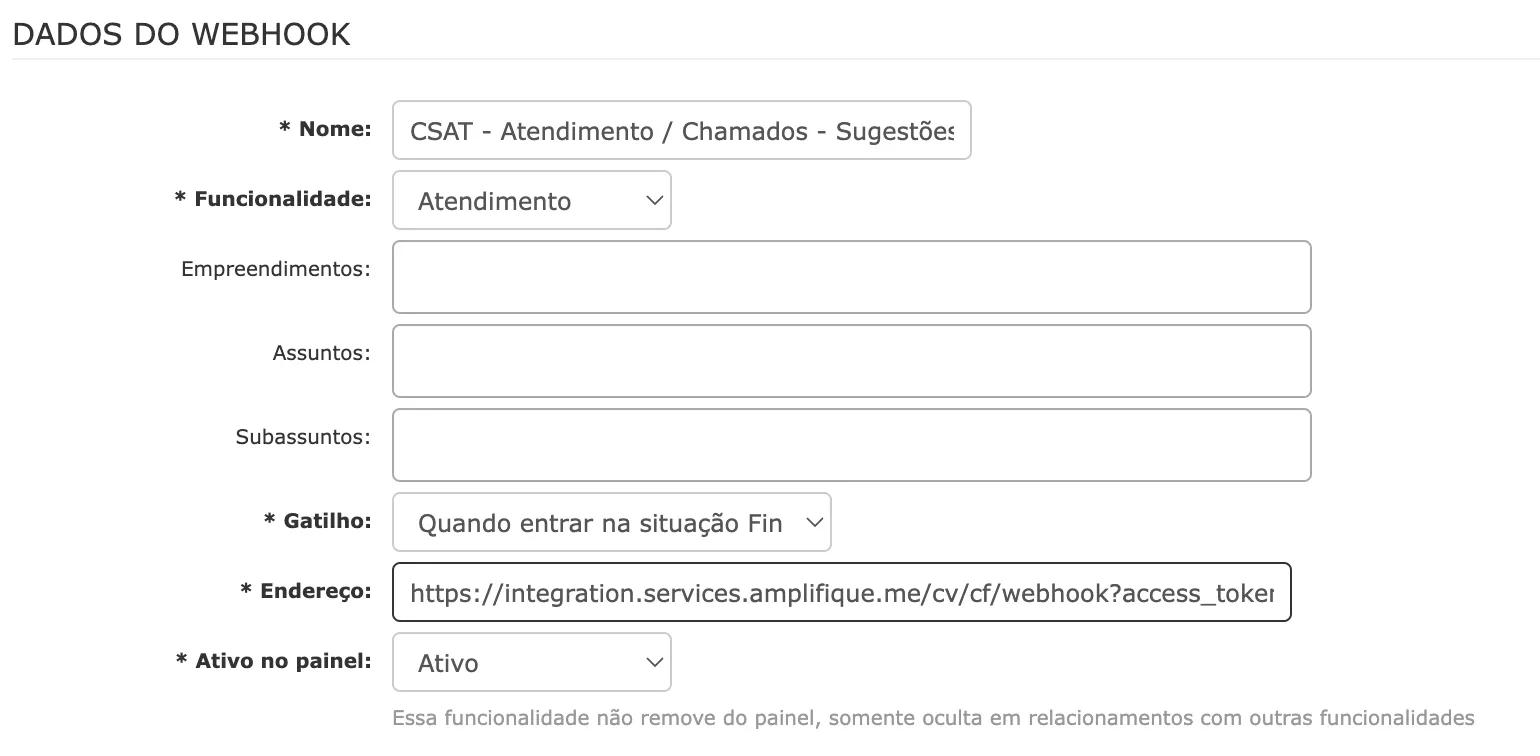
Exemplo de uma configuração de gatilho para envio de pesquisas no final de um atendimento.
-
Realize o teste do gatilho, fazendo com que ele seja acionado pelos critérios definidos.
Dados passíveis de integração
Dados integrados:

  - Nome: Nome do Contato/Lead/Cliente

  - Email: Email do Contato/Lead/Cliente

  - Telefone: Telefone do Contato/Lead/Cliente

  - Campos Customizados:

    - corretor: Nome do corretor

    - empreendimento: Nome do empreendimento

    - imobiliaria: Nome da imobiliaria

    - chamado: ID do chamado

		- assunto: Assunto do atendimento